
บทที่ 1 · รู้จัก ChanaSoft และเข้าใช้งานครั้งแรก
บทนี้เขียนสำหรับคนที่เพิ่งเปิดโปรแกรมเป็นครั้งแรก อ่านจบแล้วจะเข้าใจว่าโปรแกรมนี้ทำอะไรได้บ้าง เข้าใช้งานอย่างไร หน้าจอแต่ละส่วนคืออะไร และหน้าหลักมีอะไรให้ใช้บ้าง
1.1 ChanaSoft คือโปรแกรมอะไร
ChanaSoft เป็นโปรแกรมบริหารจัดการธุรกิจแบบครบวงจร (ERP) สำหรับร้านค้าและบริษัทในประเทศไทย รวมงาน ขายหน้าร้าน · ขายเชื่อ · สั่งซื้อ · สต็อกสินค้า · บัญชี · ภาษี ไว้ในโปรแกรมเดียว ข้อมูลทุกอย่างเก็บอยู่ในฐานข้อมูลกลางเครื่องเดียว พนักงานหลายคนเปิดใช้พร้อมกันได้
จุดสำคัญที่ทำให้ ChanaSoft ต่างจากโปรแกรมขายทั่วไปคือ เอกสารทุกใบเชื่อมต่อกันเป็นสายงาน เปิดใบเสนอราคาแล้วส่งต่อเป็นใบสั่งขายได้ทันทีโดยไม่ต้องพิมพ์ใหม่ ส่งต่อเป็นใบส่งของ/ใบกำกับภาษีได้อีก และเมื่อบันทึกเอกสารขาย ระบบจะ ตัดสต็อกและลงบัญชีให้อัตโนมัติ โดยที่คนขายไม่ต้องรู้เรื่องบัญชีเลย
7 ระบบงานของ ChanaSoft
| ระบบ | ใช้ทำอะไร | ใครใช้ |
|---|---|---|
| หน้าหลัก | เลือกบริษัท/ปีทำการ · จดสิ่งที่ต้องทำ · ดูเรื่องเร่งด่วน · สำรองข้อมูล | ทุกคน |
| ขายปลีก (POS) | ขายหน้าร้าน รับเงินสด/โอน/บัตร ออกบิลทันที | แคชเชียร์ |
| ระบบขาย | ขายเชื่อ เสนอราคา สั่งขาย ส่งของ วางบิล เก็บเงิน | ฝ่ายขาย |
| ระบบซื้อ | สั่งซื้อของเข้าร้าน รับของ ตั้งหนี้ จ่ายเงิน | ฝ่ายจัดซื้อ |
| ระบบสินค้า | ทะเบียนสินค้า ราคา บาร์โค้ด สต็อก โอนย้าย เบิกของ | ฝ่ายคลัง |
| ระบบบัญชี | ผังบัญชี สมุดรายวัน ภาษี ทรัพย์สิน เงินเดือน งบการเงิน | ฝ่ายบัญชี |
| ระบบอื่นๆ/ตั้งค่า | โปรโมชั่น ตั้งค่าทั่วไป ผู้ใช้งานและสิทธิ์ | ผู้ดูแลระบบ |
เมนูที่คุณเห็นอาจไม่ครบ 7 หมวดเหมือนในคู่มือ เพราะผู้ดูแลระบบกำหนดสิทธิ์ให้ผู้ใช้แต่ละคนเห็นเฉพาะ
ระบบที่เกี่ยวข้องกับงานตัวเองได้ ถ้าคุณต้องใช้เมนูที่มองไม่เห็น ให้แจ้งผู้ดูแลระบบเปิดสิทธิ์ให้
(วิธีตั้งสิทธิ์อยู่ในบทที่ 8)
1.2 สามเรื่องที่ต้องเข้าใจก่อนเริ่ม
เรื่องที่ 1 · เครื่อง Server กับเครื่องลูก
ข้อมูลทั้งหมดไม่ได้อยู่ในเครื่องที่คุณนั่งทำงาน แต่อยู่ที่ เครื่อง Server เพียงเครื่องเดียว เครื่องอื่น ๆ ในร้าน (เรียกว่าเครื่องลูก) จะดึงข้อมูลจาก Server มาแสดง
สิ่งที่ตามมาคือ
- ถ้าเครื่อง Server ปิดอยู่ หรือสาย LAN หลุด เครื่องลูกจะเปิดโปรแกรมไม่ได้เลย
- เมื่อคุณบันทึกเอกสาร เครื่องอื่นจะเห็นข้อมูลทันที ไม่ต้องส่งไฟล์ให้กัน
- การสำรองข้อมูลต้องทำที่เครื่อง Server เท่านั้น (ดูหัวข้อ 1.5.4)
เรื่องที่ 2 · บริษัท และ ปีทำการ
ChanaSoft เก็บข้อมูลแยกเป็น บริษัท และภายในบริษัทแยกเป็น ปีทำการ อีกชั้นหนึ่ง
- ถ้าคุณมีหลายกิจการ (เช่น ร้านค้ากับบริษัทรับเหมา) แยกเป็นคนละบริษัทได้ ข้อมูลไม่ปนกัน
- ปีทำการคือรอบบัญชี เช่น ปี 2569 เอกสารที่เปิดในปีนี้จะอยู่ในปีทำการ 2569
- ก่อนทำงานทุกครั้ง ต้องดูให้แน่ใจว่าเลือกบริษัทและปีทำการถูกต้อง ไม่งั้นเอกสารจะไปโผล่ผิดที่
เรื่องที่ 3 · ผู้ใช้งานและสิทธิ์
พนักงานแต่ละคนควรมีชื่อผู้ใช้ของตัวเอง ไม่ควรใช้ชื่อร่วมกัน เพราะ
- ระบบบันทึกว่าใครเป็นคนเปิดเอกสารแต่ละใบ ตรวจสอบย้อนหลังได้
- กำหนดได้ว่าใครเห็นเมนูอะไร ใครแก้ราคาได้ ใครยกเลิกเอกสารได้
- เวลามีปัญหา จะรู้ว่าต้องถามใคร
1.3 เข้าสู่ระบบ
การเข้า ChanaSoft มี 2 ชั้น ชั้นแรกคือบอกโปรแกรมว่าฐานข้อมูลอยู่เครื่องไหน ชั้นที่สองคือบอกว่าคุณเป็นใคร
ขั้นที่ 1 · เชื่อมต่อ Server ฐานข้อมูล
เมื่อเปิดโปรแกรม จะพบกรอบ "Server ฐานข้อมูล" ให้กรอกตามนี้
| ช่อง | กรอกอะไร | หมายเหตุ |
|---|---|---|
| เครื่อง Server | ชื่อเครื่องที่เก็บฐานข้อมูล เช่น DAOTHONG_NEXT | กดลูกศรลงเพื่อเลือกจากรายการที่เคยใช้ |
| ชื่อ Instance | ชื่อ SQL Instance เช่น SQLEXPRESS | บางเครื่องเว้นว่างไว้ ให้ถามผู้ติดตั้ง |
| ระบุชื่อเพื่อเข้าสู่ฐานข้อมูล | ชื่อผู้ใช้ของ SQL Server | ผู้ติดตั้งเป็นคนกำหนดให้ |
| รหัสผ่าน | รหัสผ่านของ SQL Server |
ติ๊กถูก "จำชื่อ Instance" · "จำชื่อเพื่อเข้าสู่ฐานข้อมูล" · "จำรหัสผ่าน" ไว้ ครั้งต่อไปจะไม่ต้องกรอกซ้ำ แล้วกด ตกลง
ปุ่ม "เชื่อมต่อผ่าน Internet" ใช้เมื่อต้องการเข้าโปรแกรมจากนอกร้าน (ผ่าน VPN)
ความเร็วจะช้ากว่าอยู่ในร้านมาก และบางคำสั่ง เช่น สำรอง/กู้คืนฐานข้อมูล จะใช้ไม่ได้
โดยระบบจะขึ้นข้อความว่า "ไม่สามารถทำรายการนี้ได้ ในขณะที่ติดต่อเครื่อง SERVER ผ่านอินเตอร์เน็ตค่ะ"
ขั้นที่ 2 · เข้าสู่ระบบ ChanaSoft
เมื่อเชื่อมต่อ Server ได้แล้ว กรอบ "เข้าสู่ระบบ ChanaSoft" ด้านล่างจะใช้งานได้
- ช่อง ระบุชื่อ กดลูกศรลงแล้วเลือกชื่อตัวเองจากรายการ
- ช่อง รหัสผ่าน พิมพ์รหัสผ่านของคุณ
- กด ตกลง หรือกด Enter
ถ้ากรอกถูกต้อง โปรแกรมจะเข้าสู่หน้าหลักทันที
ถ้าขึ้นว่า "หมดอายุการรับประกันแล้ว" แปลว่าอายุการใช้งาน/บริการหลังการขายหมดลง
กดปุ่ม "ต่ออายุสมาชิก" เพื่อดูรายละเอียด หรือติดต่อผู้จำหน่าย
โปรแกรมยังใช้งานต่อได้ แต่จะไม่ได้รับการอัปเดตและบริการช่วยเหลือ
1.4 ส่วนประกอบของหน้าจอ
เมื่อเข้าระบบสำเร็จ จะพบหน้าจอหลักแบบนี้
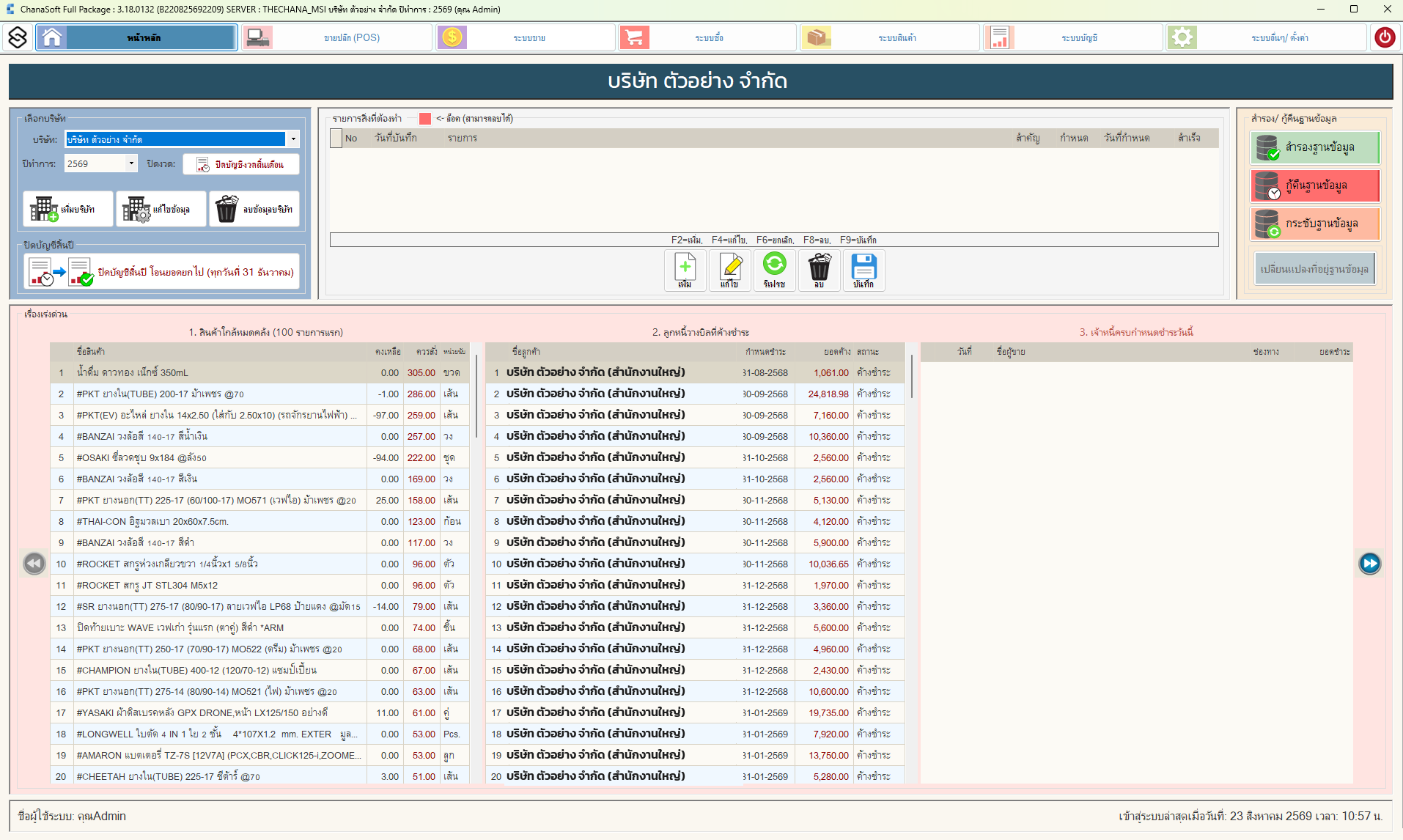
หน้าจอทุกหน้าของ ChanaSoft ใช้โครงเดียวกัน 4 ส่วน
ส่วนที่ 1 · แถบชื่อเรื่อง (บนสุด)
บอกข้อมูลสำคัญ 4 อย่างเรียงกันไป
ChanaSoft Full Package : 3.18.0132 (B220825692209) SERVER : THECHANA_MSI บริษัท ตัวอย่าง จำกัด ปีทำการ : 2569 (คุณ Admin)| ส่วน | ความหมาย |
|---|---|
3.18.0132 | เวอร์ชันโปรแกรม · เวลาแจ้งปัญหาให้บอกเลขนี้ด้วยเสมอ |
SERVER : THECHANA_MSI | ตอนนี้ต่ออยู่กับ Server เครื่องไหน |
บริษัท ตัวอย่าง จำกัด | บริษัทที่กำลังทำงานอยู่ |
ปีทำการ : 2569 | รอบบัญชีที่กำลังทำงานอยู่ |
(คุณ Admin) | ชื่อผู้ใช้ที่ล็อกอินอยู่ |
ก่อนเปิดเอกสารทุกครั้ง ให้เหลือบดูแถบนี้เสมอ ว่าบริษัทและปีทำการถูกต้อง
เอกสารที่เปิดผิดปีทำการ จะไม่ปรากฏในรายงานของปีที่ถูกต้อง และแก้ทีหลังยุ่งยากมาก
ส่วนที่ 2 · แถบเมนูหลัก 7 หมวด

คลิกที่หมวดใดหมวดหนึ่ง แถบเมนูย่อยของหมวดนั้นจะปรากฏขึ้นมาเป็นแถวที่สอง และโปรแกรมจะเปิดหน้าจอแรกของหมวดนั้นให้ทันที
ปุ่มขวาสุด (รูปสวิตช์ไฟสีแดง) คือปุ่ม ออกจากระบบ ดูหัวข้อ 1.6
ส่วนที่ 3 · พื้นที่ทำงาน (ตรงกลาง)
เนื้อหาเปลี่ยนไปตามเมนูที่เลือก เป็นที่ที่คุณกรอกเอกสารและดูข้อมูลจริง ๆ
ส่วนที่ 4 · แถบสถานะ (ล่างสุด)

ซ้ายมือบอกชื่อผู้ใช้ที่ล็อกอินอยู่ ขวามือบอกวันเวลาที่เข้าระบบล่าสุด
1.5 หน้าหลัก ทีละกรอบ
หน้าหลักไม่ได้เป็นแค่หน้าต้อนรับ แต่รวมงานที่ต้องทำบ่อยไว้ 5 กรอบ
1.5.1 กรอบ "เลือกบริษัท"
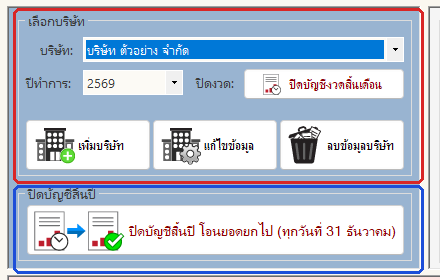
กรอบสีแดงคือส่วนเลือกบริษัท กรอบสีน้ำเงินคือส่วนปิดบัญชีสิ้นปี (อธิบายในหัวข้อถัดไป)
| ช่อง/ปุ่ม | ใช้ทำอะไร |
|---|---|
| บริษัท | เลือกบริษัทที่ต้องการทำงาน · เปลี่ยนแล้วทั้งโปรแกรมจะสลับไปใช้ข้อมูลบริษัทนั้น |
| ปีทำการ | เลือกรอบบัญชี เช่น 2569 |
| ปิดบัญชีงวดสิ้นเดือน | ปิดงวดรายเดือน หลังปิดแล้วจะแก้เอกสารเดือนนั้นไม่ได้ (ดูบทที่ 7) |
| เพิ่มบริษัท | สร้างบริษัทใหม่ในระบบ |
| แก้ไขข้อมูล | แก้ชื่อ ที่อยู่ เลขผู้เสียภาษี โลโก้ ที่จะไปขึ้นบนหัวเอกสาร |
| ลบข้อมูลบริษัท | ลบบริษัทออกจากระบบ ข้อมูลทั้งหมดของบริษัทนั้นจะหายไปด้วย |
เมื่อเปลี่ยนบริษัทหรือปีทำการ ระบบจะขึ้นข้อความว่า "เพื่อความถูกต้องของข้อมูล กรุณาเข้าสู่ระบบใหม่อีกครั้ง" แล้วพากลับไปหน้าล็อกอิน ให้ล็อกอินใหม่ตามปกติ ถือเป็นเรื่องปกติไม่ใช่ข้อผิดพลาด
ถ้าขึ้นต้นปีใหม่แล้วยังไม่มีปีทำการใหม่ให้เลือก ให้กดที่ช่องปีทำการ ระบบจะเพิ่มปีปัจจุบันให้เอง
พร้อมข้อความ "ระบบได้เพิ่มปีทำการปัจจุบัน เรียบร้อยแล้วค่ะ"
1.5.2 กรอบ "ปิดบัญชีสิ้นปี"
ปุ่มเดียวชื่อ "ปิดบัญชีสิ้นปี โอนยอดยกไป (ทุกวันที่ 31 ธันวาคม)"
ใช้ตอนสิ้นปีบัญชี เพื่อสรุปยอดคงเหลือทั้งหมดของปีนี้ แล้วยกไปเป็นยอดตั้งต้นของปีหน้า ทั้งยอดสินค้าคงเหลือ ลูกหนี้ เจ้าหนี้ และยอดบัญชีทุกตัว
ปุ่มนี้เป็นงานของฝ่ายบัญชีเท่านั้น และควรทำหลังตรวจงบการเงินของปีเรียบร้อยแล้ว
ก่อนกดควรสำรองฐานข้อมูลไว้ก่อนเสมอ · รายละเอียดขั้นตอนเต็มอยู่ในบทที่ 7
1.5.3 กรอบ "รายการสิ่งที่ต้องทำ"
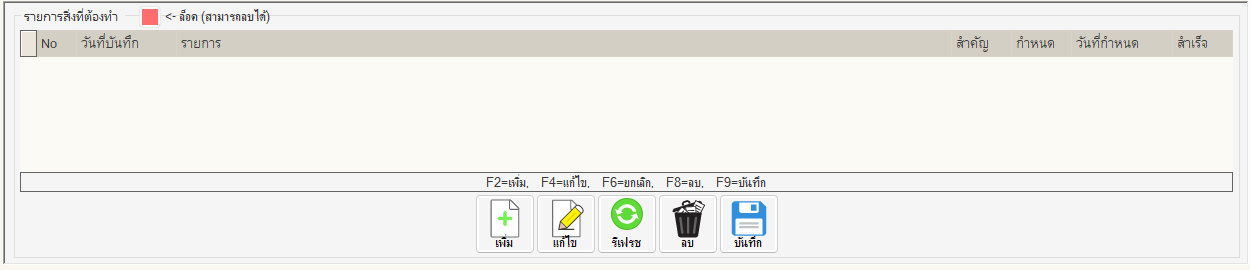
สมุดจดงานในตัวโปรแกรม ใช้จดว่าใครต้องทำอะไร ภายในวันไหน คนอื่นที่เปิดโปรแกรมก็เห็นด้วย เหมาะกับงานฝากกันในร้าน เช่น "โทรทวงหนี้ร้าน ก. วันจันทร์" หรือ "สั่งยางล็อตใหม่ก่อนสิ้นเดือน"
คอลัมน์ในตาราง
| คอลัมน์ | ความหมาย |
|---|---|
| No | ลำดับรายการ |
| วันที่บันทึก | วันที่จดรายการนี้ (ระบบใส่ให้อัตโนมัติ) |
| รายการ | เรื่องที่ต้องทำ พิมพ์ได้อิสระ |
| สำคัญ | ระดับความสำคัญ |
| กำหนด / วันที่กำหนด | กำหนดเสร็จเมื่อไหร่ |
| สำเร็จ | ติ๊กเมื่อทำเสร็จแล้ว |
วิธีเพิ่มรายการใหม่ — ทำตามนี้
- กดปุ่ม เพิ่ม (หรือกด F2) จะได้บรรทัดว่างขึ้นมาใหม่
- พิมพ์เรื่องที่ต้องทำในช่อง รายการ
- ใส่ระดับความสำคัญและวันกำหนดเสร็จ (จะไม่ใส่ก็ได้)
- กดปุ่ม บันทึก (หรือกด F9) — ถ้าไม่กดบันทึก รายการจะหายไป
วิธีลบรายการ
- คลิกที่แถบสีเทาทางซ้ายมือของบรรทัดที่จะลบ เพื่อเลือกทั้งแถว
- กดปุ่ม ลบ (หรือ F8)
- กดปุ่ม บันทึก (F9) เพื่อยืนยัน
ถ้าลืมเลือกแถวก่อน ระบบจะเตือนว่า "กรุณาเลือกแถวข้อมูลที่ต้องการจะลบ ทางแถบซ้ายมือของตารางด้วยค่ะ"
F2 = เพิ่ม · F4 = แก้ไข · F6 = ยกเลิก · F8 = ลบ · F9 = บันทึก
1.5.4 กรอบ "สำรอง/ กู้คืนฐานข้อมูล"
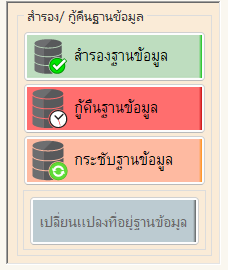
กรอบนี้สำคัญที่สุดในหน้าหลัก เพราะเป็นตัวป้องกันข้อมูลทั้งกิจการหาย
| ปุ่ม | ทำอะไร | ควรทำเมื่อไหร่ |
|---|---|---|
| สำรองฐานข้อมูล | คัดลอกข้อมูลทั้งหมดเก็บไว้เป็นไฟล์สำรอง | ทุกวันก่อนปิดร้าน และก่อนทำงานใหญ่ทุกครั้ง |
| กู้คืนฐานข้อมูล | ย้อนข้อมูลกลับไปเป็นวันที่สำรองไว้ล่าสุด | เฉพาะตอนข้อมูลเสียหาย |
| กระชับฐานข้อมูล | บีบไฟล์ฐานข้อมูลให้เล็กลง โปรแกรมทำงานเร็วขึ้น | เดือนละครั้ง ตอนไม่มีคนใช้งาน |
| เปลี่ยนแปลงที่อยู่ฐานข้อมูล | ย้ายไฟล์ฐานข้อมูลไปไดรฟ์อื่น | เฉพาะผู้ดูแลระบบ |
ปุ่ม "กู้คืนฐานข้อมูล" อันตรายที่สุดในโปรแกรม ก่อนทำระบบจะเตือนว่า
*"การกู้คืนฐานข้อมูล จะตัดการทำงานของเครื่องที่เหลือทั้งหมด และจะทำให้ข้อมูลทั้งหมด
ย้อนไปในวันสำรองฐานข้อมูลล่าสุด รายการที่ทำหลังจากนั้นจะสูญหายไป"*
แปลว่า งานทุกอย่างที่ทำหลังวันสำรองล่าสุดจะหายหมด และเครื่องอื่นที่กำลังใช้งานอยู่จะหลุดทันที
อย่ากดเองถ้าไม่แน่ใจ ให้โทรปรึกษาผู้ดูแลระบบก่อนเสมอ
ข้อความอื่นที่อาจเจอ
- "ไม่สามารถกู้คืนฐานข้อมูลได้ เนื่องจากไม่พบการสำรองฐานข้อมูลก่อนหน้านี้" — ยังไม่เคยสำรองเลย จึงไม่มีอะไรให้กู้คืน
- "ไม่สามารถกู้คืนฐานข้อมูลที่ไม่ใช่รอบบัญชีปัจจุบัน" — ไฟล์สำรองที่เลือกเป็นของคนละปีทำการ
1.5.5 กรอบ "เรื่องเร่งด่วน"

แถบล่างสุดของหน้าหลัก สรุปเรื่องที่ต้องรีบจัดการไว้ 3 ตาราง ระบบดึงข้อมูลสดทุกครั้งที่เข้าหน้าหลัก
| ตาราง | บอกอะไร | ควรทำอย่างไร |
|---|---|---|
| 1. สินค้าใกล้หมดคลัง (100 รายการแรก) | สินค้าที่เหลือน้อยกว่าจุดสั่งซื้อที่ตั้งไว้ พร้อมบอกจำนวนที่ควรสั่ง | ส่งให้ฝ่ายจัดซื้อเปิดใบสั่งซื้อ (บทที่ 5) |
| 2. ลูกหนี้วางบิลที่ค้างชำระ | ใบวางบิลที่ถึงกำหนดแล้วแต่ยังไม่ได้เงิน พร้อมยอดค้าง | โทรตามเก็บเงิน (บทที่ 4) |
| 3. เจ้าหนี้ครบกำหนดชำระวันนี้ | หนี้ที่เราต้องจ่ายวันนี้ | เตรียมจ่ายเงิน (บทที่ 5) |
ปุ่มลูกศร ◀ และ ▶ ที่ขอบซ้าย-ขวา ใช้เลื่อนดูรายการหน้าถัดไป
ถ้าคอลัมน์ "คงเหลือ" ในตารางสินค้าใกล้หมดคลังติดลบ (เช่น -97.00)
แปลว่ามีการขายของออกมากกว่าจำนวนที่รับเข้า มักเกิดจากลืมบันทึกใบรับของ
ให้ตรวจสอบกับฝ่ายคลังทันที เพราะจะทำให้ต้นทุนและกำไรผิด
1.6 ออกจากระบบ
กดปุ่มสวิตช์ไฟสีแดงขวาสุดของแถบเมนูหลัก
- ถ้ายังกรอกเอกสารค้างไว้แล้วยังไม่บันทึก ระบบจะถามว่า "ท่านยังไม่ได้บันทึกข้อมูล ยังคงยืนยันออกจากระบบหรือไม่?" ตอบ No เพื่อกลับไปบันทึกก่อน หรือ Yes ถ้ายอมทิ้งข้อมูลนั้น
- โปรแกรมจะปิดหน้าจอที่เปิดค้างอยู่ แล้วกลับไปหน้าล็อกอิน แต่ตัวโปรแกรมยังเปิดอยู่ คนถัดไปล็อกอินต่อได้เลยโดยไม่ต้องเปิดโปรแกรมใหม่
เวลาลุกจากเครื่อง ให้กดออกจากระบบทุกครั้ง ไม่ใช่แค่ย่อหน้าต่างลง
เพราะเอกสารที่คนอื่นเปิดต่อจากเครื่องคุณ จะถูกบันทึกเป็นชื่อคุณทั้งหมด
1.7 ถ้าเปิดโปรแกรมไม่ได้ ให้ไล่ตามนี้
| อาการ | สาเหตุที่พบบ่อย | วิธีแก้ |
|---|---|---|
| ค้างที่หน้าเชื่อมต่อ Server | เครื่อง Server ปิด / สาย LAN หลุด | เปิดเครื่อง Server · เสียบสาย LAN ให้แน่น |
| ขึ้น "มีข้อผิดพลาดในการติดต่อฐานข้อมูล" | บริการ SQL Server ไม่ทำงาน | สั่งเปิดบริการ SQL Server ที่เครื่อง Server |
| ชื่อผู้ใช้ไม่มีในรายการ | ยังไม่ได้สร้างผู้ใช้ให้ | ให้ผู้ดูแลระบบเพิ่มให้ (บทที่ 8) |
| ขึ้นว่ารหัสผ่านไม่ถูกต้อง | พิมพ์ผิด / เปิด Caps Lock อยู่ | ปิด Caps Lock แล้วลองใหม่ |
| ขึ้นว่า "มีบางเครื่องในระบบ ใช้โปรแกรม ChanaSoft เวอร์ชั่น..." | เครื่องลูกแต่ละเครื่องเวอร์ชันไม่ตรงกัน | อัปเดตทุกเครื่องให้เป็นเวอร์ชันเดียวกัน |
บทที่ 2 · หน้าจอเอกสารทำงานอย่างไร
บทนี้สำคัญที่สุดในเล่ม อ่านให้จบก่อนข้ามไปบทอื่น
หน้าจอเอกสารของ ChanaSoft — ใบเสนอราคา ใบสั่งขาย ใบส่งของ ใบสั่งซื้อ ใบรับของ ใบลดหนี้
และอีกหลายสิบหน้าจอ — ใช้โครงเดียวกันทั้งหมด ปุ่มอยู่ที่เดิม ปุ่มลัดเหมือนกัน ขั้นตอนเหมือนกัน
ต่างกันแค่ชื่อเอกสารและช่องกรอกบางช่อง
อ่านบทนี้ครั้งเดียว แล้วบทที่ 3-8 จะอ่านผ่านฉลุย เพราะเหลือแค่เรื่องเฉพาะของแต่ละเอกสาร
2.1 ผังหน้าจอเอกสาร 11 ส่วน
ตัวอย่างต่อไปนี้เป็นหน้า ใบเสนอราคา แต่หน้าอื่นก็วางเหมือนกันหมด
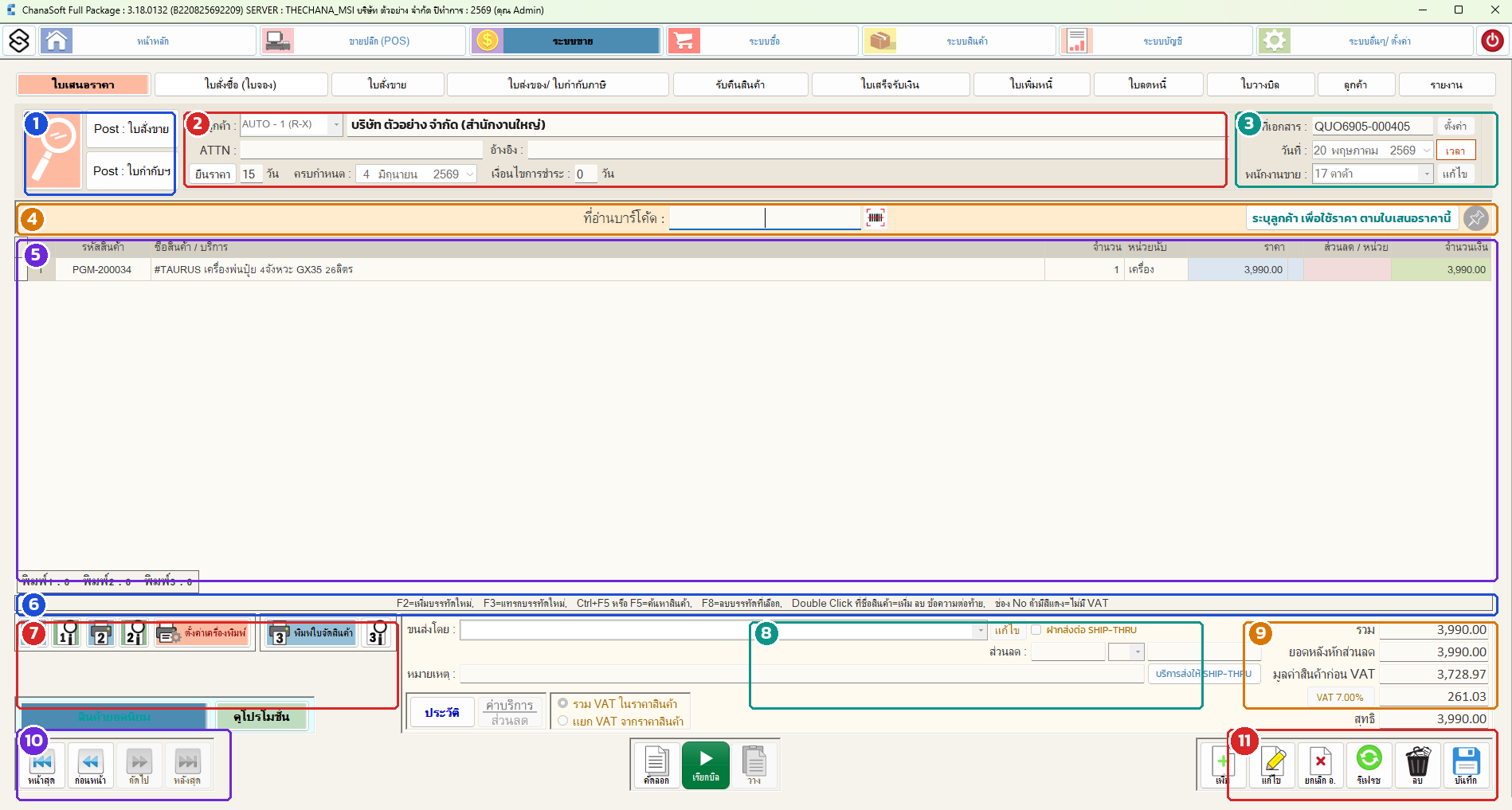
| # | ส่วน | หน้าที่ |
|---|---|---|
| 1 | ปุ่มค้นหา + ปุ่ม Post | แว่นขยาย = ค้นหาเอกสารเก่า · ปุ่ม Post = ส่งเอกสารต่อไปขั้นถัดไป |
| 2 | หัวเอกสารฝั่งซ้าย | ใครคือคู่ค้า — รหัสลูกค้า/ผู้ขาย ชื่อผู้ติดต่อ เอกสารอ้างอิง เงื่อนไขชำระ |
| 3 | หัวเอกสารฝั่งขวา | เลขที่เอกสาร วันที่ พนักงานขาย |
| 4 | แถบอ่านบาร์โค้ด | ยิงบาร์โค้ดเพื่อเพิ่มสินค้าเข้ารายการทันที |
| 5 | ตารางรายการสินค้า | หัวใจของเอกสาร — สินค้า จำนวน หน่วย ราคา ส่วนลด จำนวนเงิน |
| 6 | แถบบอกปุ่มลัด | โปรแกรมบอกปุ่มลัดของหน้านั้นไว้ให้ตรงนี้ |
| 7 | ปุ่มพิมพ์ | พิมพ์แบบฟอร์ม 1/2/3 · ตั้งค่าเครื่องพิมพ์ · พิมพ์ใบจัดสินค้า |
| 8 | ข้อมูลท้ายเอกสาร | ขนส่งโดย หมายเหตุ ส่วนลดท้ายบิล ค่าบริการ และตัวเลือก VAT |
| 9 | สรุปยอดเงิน | รวม → หักส่วนลด → มูลค่าก่อน VAT → VAT → สุทธิ |
| 10 | ปุ่มเลื่อนดูเอกสาร | หน้าสุด · ก่อนหน้า · ถัดไป · หลังสุด |
| 11 | ปุ่มจัดการเอกสาร | เพิ่ม · แก้ไข · ยกเลิก อ. · รีเฟรช · ลบ · บันทึก |
ส่วนที่ 6 คือเพื่อนที่ดีที่สุดของคุณ เวลาลืมว่ากดปุ่มอะไร ให้เหลือบดูแถบนี้
โปรแกรมเขียนบอกไว้แล้วว่าหน้านั้นกดอะไรได้บ้าง เช่น
"F2=เพิ่มบรรทัดใหม่, F3=แทรกบรรทัดใหม่, Ctrl+F5 หรือ F5=ค้นหาสินค้า, F8=ลบบรรทัดที่เลือก"
2.2 สองโหมด — เรื่องที่ผู้ใช้ใหม่สับสนที่สุด
หน้าจอเอกสารมี 2 โหมด หน้าตาคล้ายกันมาก แต่ทำอะไรได้ต่างกันคนละเรื่อง ถ้าแยกสองโหมดนี้ออก จะเลิกงงกับ ChanaSoft ไปได้ครึ่งหนึ่ง
โหมดที่ 1 · โหมดดูเอกสาร (เปิดหน้ามาจะอยู่โหมดนี้เสมอ)
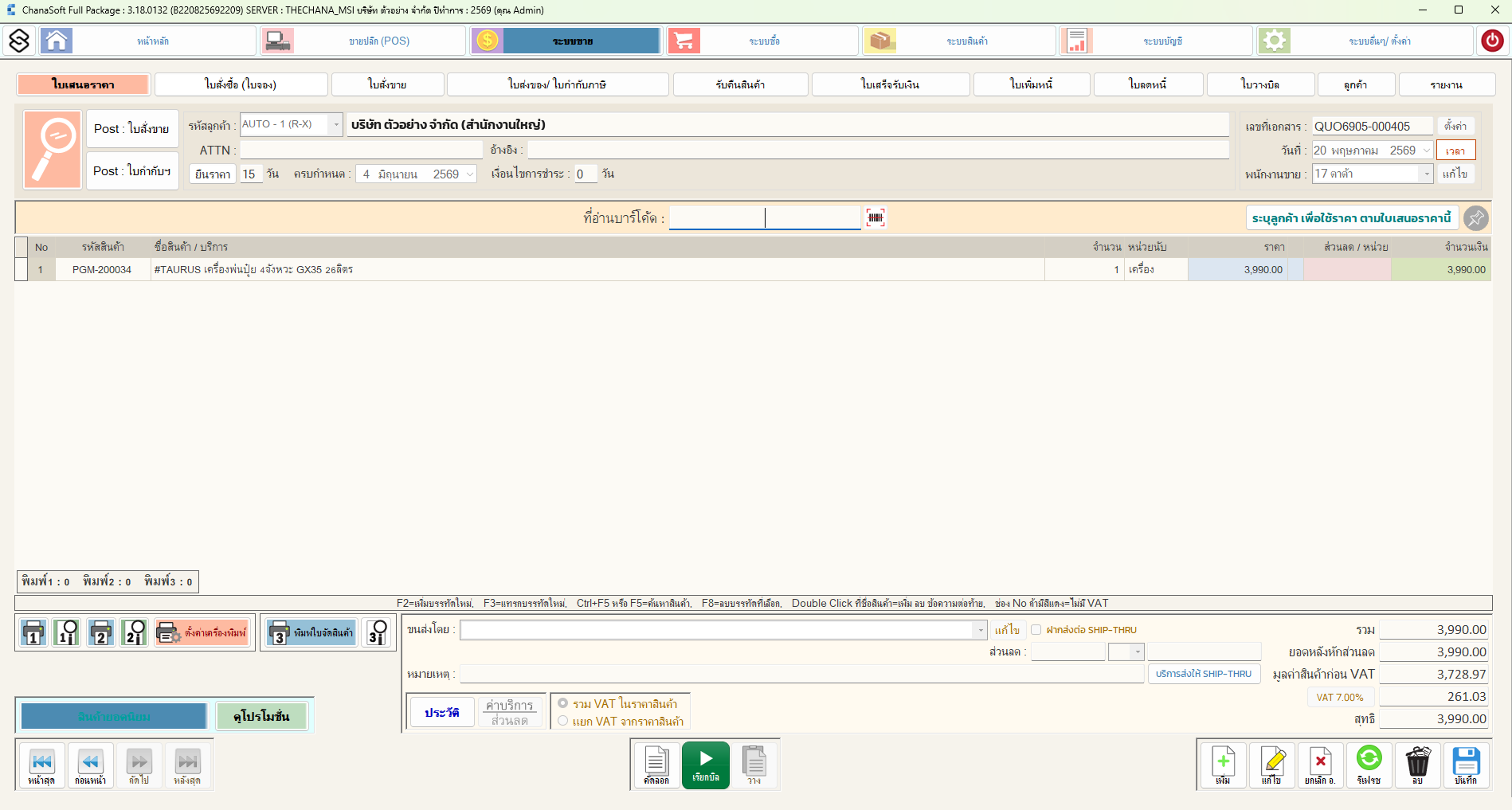
- ใช้เปิดดูเอกสารที่บันทึกไว้แล้ว เลื่อนดูทีละใบ ค้นหา และสั่งพิมพ์
- พิมพ์แก้อะไรไม่ได้เลย ทุกช่องล็อกไว้หมด — ไม่ใช่โปรแกรมเสีย แต่เป็นการป้องกันแก้ข้อมูลโดยไม่ตั้งใจ
- ปุ่มที่ใช้ได้: เพิ่ม · แก้ไข · ยกเลิก อ. · รีเฟรช · ลบ · ปุ่มเลื่อนดู · ปุ่มพิมพ์ · ปุ่ม Post
โหมดที่ 2 · โหมดกรอกเอกสาร (หลังกดปุ่มเพิ่มหรือแก้ไข)
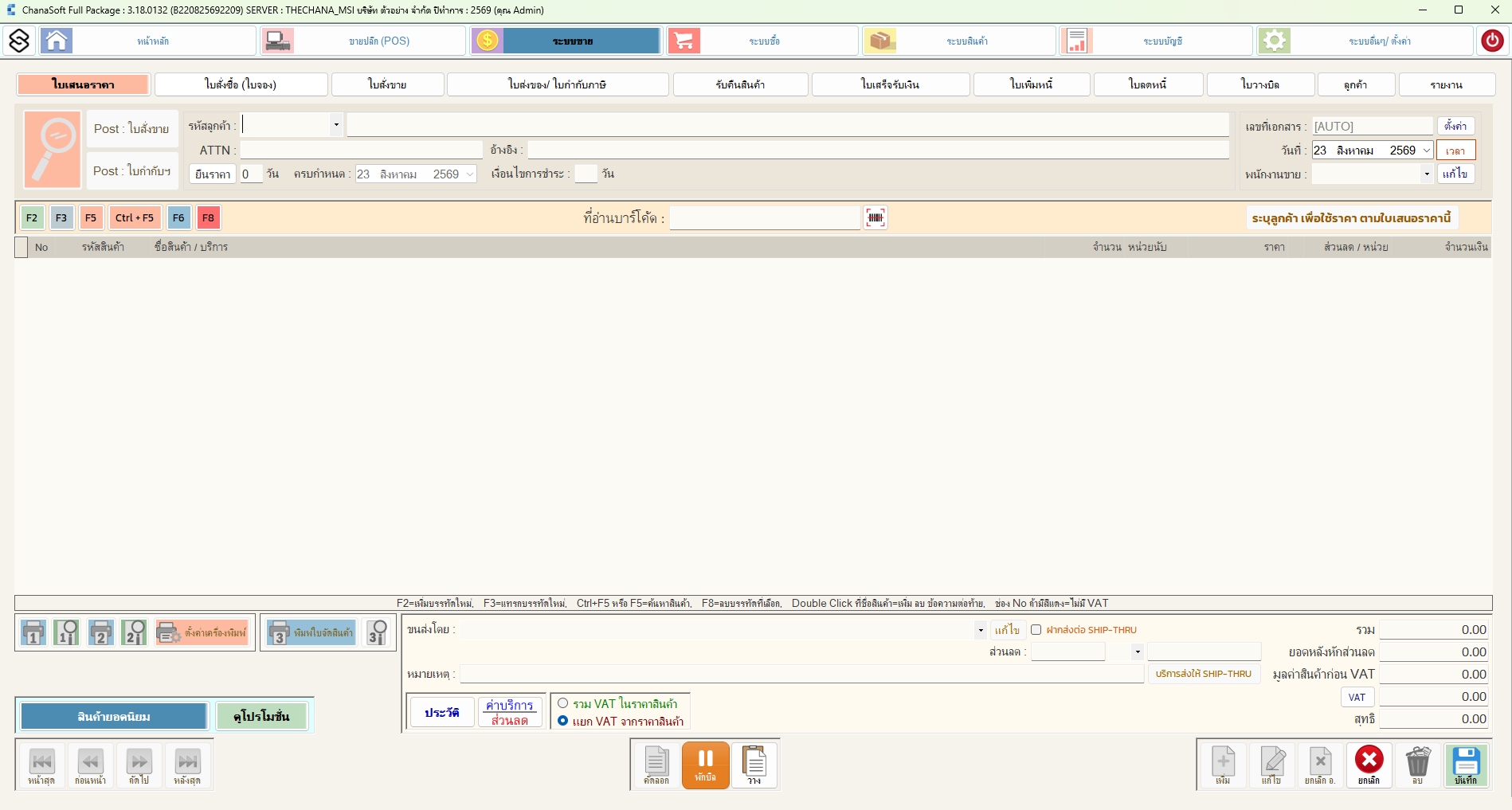
- ใช้กรอกเอกสารใหม่ หรือแก้เอกสารเดิม
- ช่องต่าง ๆ ปลดล็อกให้พิมพ์ได้
- ปุ่มที่ใช้ได้เหลือแค่ ยกเลิก กับ บันทึก — ปุ่มอื่นจะเป็นสีจาง กดไม่ได้
วิธีดูว่าตอนนี้อยู่โหมดไหน — สังเกต 4 จุดนี้
| จุดสังเกต | โหมดดูเอกสาร | โหมดกรอกเอกสาร |
|---|---|---|
| เลขที่เอกสาร | เป็นเลขจริง เช่น QUO6905-000405 | เป็นคำว่า `[AUTO]` (ระบบจะออกเลขให้ตอนบันทึก) |
| แถบใต้เมนู | ไม่มีอะไร | มีแถบปุ่ม F2 F3 F5 Ctrl+F5 F6 F8 โผล่ขึ้นมา |
| ปุ่มขวาล่าง | เพิ่ม/แก้ไข/ลบ ใช้ได้ | เหลือ ยกเลิก (กากบาทแดง) กับ บันทึก |
| ปุ่มเลื่อนดูเอกสาร | ใช้ได้ | เป็นสีจาง กดไม่ได้ |
ถ้าพิมพ์ในช่องแล้วไม่มีตัวอักษรขึ้น แปลว่าคุณอยู่ในโหมดดูเอกสาร
ให้กด F2 (เพิ่มเอกสารใหม่) หรือ F4 (แก้ไขเอกสารที่เปิดอยู่) ก่อน แล้วค่อยพิมพ์
2.3 ปุ่มลัดที่ใช้ได้เกือบทุกหน้าจอ
ตารางนี้สรุปจากการอ่านโค้ดของ 33 หน้าจอเอกสาร เลข "กี่หน้าจอ" บอกว่าปุ่มนั้นใช้ได้กี่หน้า ปุ่มที่ใช้ได้ 20 หน้าจอขึ้นไป ถือว่าจำไว้ใช้ได้ทั้งโปรแกรม
โหมดดูเอกสาร
| ปุ่ม | ทำอะไร | ใช้ได้กี่หน้าจอ |
|---|---|---|
| F5 | ค้นหาเอกสาร | 32 |
| F2 | เพิ่มเอกสารใหม่ | 26 |
| F4 | แก้ไขเอกสารที่เปิดอยู่ | 24 |
| F6 | รีเฟรช (ดึงข้อมูลล่าสุด) | 28 |
| F7 | ยกเลิกเอกสาร | 21 |
| F8 | ลบเอกสาร | 25 |
| F11 | สลับตำแหน่งเคอร์เซอร์ | 20 |
| ลูกศรลง | ไปเอกสารใบแรกสุด | 32 |
| ลูกศรซ้าย | ไปเอกสารใบก่อนหน้า | 32 |
| ลูกศรขวา | ไปเอกสารใบถัดไป | 32 |
| ลูกศรขึ้น | ไปเอกสารใบล่าสุด | 32 |
โหมดกรอกเอกสาร
| ปุ่ม | ทำอะไร | ใช้ได้กี่หน้าจอ |
|---|---|---|
| F9 | บันทึกเอกสาร | 24 |
| F2 | เพิ่มบรรทัดสินค้าใหม่ (ต่อท้าย) | 16 |
| F3 | แทรกบรรทัดสินค้า (เหนือบรรทัดที่เลือก) | 14 |
| F5 | ค้นหาลูกค้า / ผู้ขาย / สินค้า (ตามช่องที่เคอร์เซอร์อยู่) | 6+ |
| F8 หรือ Delete | ลบบรรทัดสินค้าที่เลือก | 21 |
| F6 | รีเฟรช | 23 |
| Enter | ยืนยันค่าในช่อง / ค้นหาบาร์โค้ด | 6+ |
จำ 4 ปุ่มนี้ให้ขึ้นใจ ใช้ได้เกือบทุกหน้าจอในโปรแกรม
F2 = เพิ่ม · F4 = แก้ไข · F5 = ค้นหา · F9 = บันทึก
2.4 ค้นหาเอกสารเก่า
กด F5 หรือคลิก ปุ่มแว่นขยาย มุมซ้ายบน จะได้หน้าต่างค้นหาแบบนี้
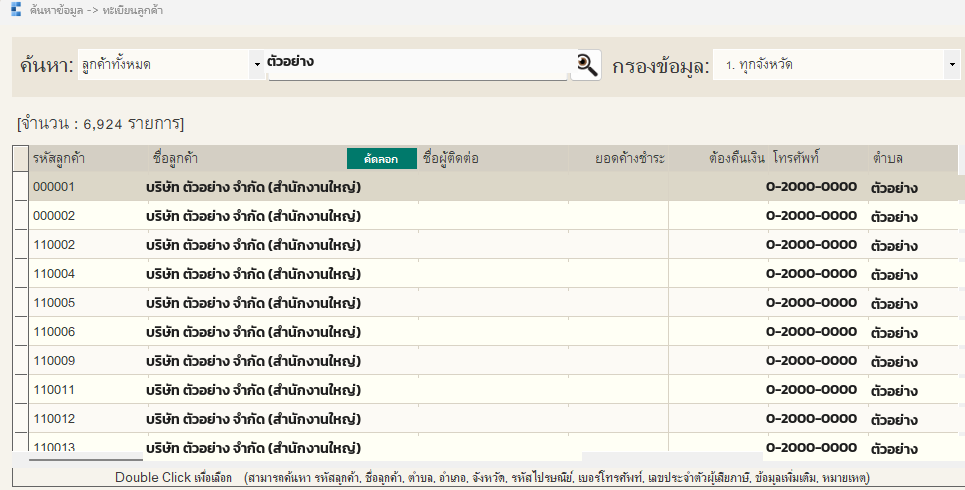
วิธีใช้ — ทำตามนี้
- เลือกประเภทการค้นหาจากช่องซ้ายมือ (เช่น ค้นจากลูกค้าทั้งหมด)
- พิมพ์คำที่ต้องการค้นในช่องกลาง แล้วกด Enter หรือกดปุ่มแว่นขยาย
- ใช้ กรองข้อมูล ทางขวาเพื่อจำกัดผลลัพธ์ให้แคบลง เช่น เลือกเฉพาะจังหวัด
- เจอแถวที่ต้องการแล้ว ดับเบิลคลิกที่แถวนั้น เพื่อเลือก
บรรทัดล่างสุดของหน้าต่างค้นหา จะบอกว่าค้นด้วยอะไรได้บ้าง เช่น
"สามารถค้นหา รหัสลูกค้า, ชื่อลูกค้า, ตำบล, อำเภอ, จังหวัด, รหัสไปรษณีย์, เลขที่ผู้เสียภาษี, เบอร์โทร..."
ไม่จำเป็นต้องรู้รหัส พิมพ์ชื่อหรือเบอร์โทรก็หาเจอ
2.5 สร้างเอกสารใหม่ — ขั้นตอนมาตรฐาน
ขั้นตอน 7 ข้อนี้ใช้ได้กับเอกสารทุกชนิดในโปรแกรม
- กด F2 (หรือปุ่ม เพิ่ม) → เลขที่เอกสารจะเปลี่ยนเป็น
[AUTO]แถบปุ่มลัดโผล่ขึ้นมา - ระบุคู่ค้า — คลิกช่องรหัสลูกค้า/ผู้ขาย แล้วกด F5 เพื่อค้นหา ดับเบิลคลิกเลือก ระบบจะเติมชื่อ ที่อยู่ เงื่อนไขชำระเงิน และระดับราคาของลูกค้ารายนั้นให้อัตโนมัติ
- ตรวจวันที่ — ระบบใส่วันที่วันนี้ให้ ถ้าต้องการย้อนวัน ให้แก้ที่ช่องวันที่
- ใส่สินค้า — เลือกวิธีใดวิธีหนึ่ง
- ยิงบาร์โค้ดที่ช่อง ที่อ่านบาร์โค้ด (เร็วที่สุด)
- กด F2 เพิ่มบรรทัด แล้วกด F5 ค้นหาสินค้า ดับเบิลคลิกเลือก
- พิมพ์รหัสสินค้าลงช่องรหัสสินค้าโดยตรง แล้วกด Enter
- แก้จำนวนและราคา — คลิกที่ช่องแล้วพิมพ์ทับ · ระบบคำนวณจำนวนเงินให้ทันที
- ใส่ข้อมูลท้ายเอกสาร (ถ้ามี) — ส่วนลดท้ายบิล ขนส่งโดย หมายเหตุ และเลือกว่า รวม VAT ในราคาสินค้า หรือ แยก VAT จากราคาสินค้า
- กด F9 บันทึก — ระบบจะออกเลขที่เอกสารจริงให้ และบันทึกลงฐานข้อมูล
ถ้ายังไม่กด F9 ถือว่ายังไม่ได้บันทึกอะไรเลย
ปิดหน้าจอ เปลี่ยนเมนู หรือไฟดับตอนนี้ ข้อมูลที่พิมพ์ไว้จะหายทั้งหมด
ตัวเลือก VAT — จุดที่ผิดกันบ่อยที่สุด
| ตัวเลือก | หมายความว่า | ใช้เมื่อไหร่ |
|---|---|---|
| รวม VAT ในราคาสินค้า | ราคาที่กรอกรวม VAT แล้ว ระบบจะถอด VAT ออกมาให้ | ขายปลีก ป้ายราคาติดราคารวม VAT |
| แยก VAT จากราคาสินค้า | ราคาที่กรอกยังไม่รวม VAT ระบบจะบวก 7% เพิ่ม | ขายส่ง เสนอราคาแบบราคาไม่รวม VAT |
เลือกผิด ยอดสุทธิจะต่างกันประมาณ 7% ให้ตรวจยอด สุทธิ มุมขวาล่างก่อนกดบันทึกทุกครั้ง
2.6 การ Post — ส่งเอกสารต่อไปขั้นถัดไป
นี่คือความสามารถที่ทำให้ ChanaSoft ประหยัดเวลาที่สุด ไม่ต้องพิมพ์เอกสารซ้ำ
เช่น ลูกค้าตกลงซื้อตามใบเสนอราคาแล้ว คุณไม่ต้องพิมพ์ใบสั่งขายใหม่ตั้งแต่ต้น แค่เปิดใบเสนอราคาใบนั้น แล้วกดปุ่ม "Post : ใบสั่งขาย" ระบบจะสร้างใบสั่งขายที่มีข้อมูลครบทุกอย่างให้ทันที
สายการ Post ในระบบขาย
ใบเสนอราคา ──> ใบสั่งขาย ──> ใบส่งของ/ใบกำกับภาษี ──> ใบเสร็จรับเงินสายการ Post ในระบบซื้อ
ใบสั่งซื้อ ──> ใบรับของ ──> ใบกำกับภาษี ──> จ่ายชำระหนี้วิธี Post — ทำตามนี้
- เปิดเอกสารต้นทางขึ้นมา (ใช้ F5 ค้นหา)
- กดปุ่ม Post : \<ชื่อเอกสารปลายทาง\> ที่มุมซ้ายบน
- ระบบถาม "ท่านต้องการ Post : ใบสั่งขาย หรือไม่?" → ตอบ Yes
- ระบบสร้างเอกสารปลายทางให้ พร้อมข้อมูลลูกค้าและรายการสินค้าครบ
- ตรวจความถูกต้อง แก้ไขเพิ่มเติมถ้าจำเป็น แล้วกด F9 บันทึก
ป้ายสถานะมุมขวาของเอกสาร
| ป้าย | ความหมาย | แก้ไขได้ไหม |
|---|---|---|
| ยังไม่ POST (กรอบน้ำเงิน) | ยังไม่ได้ส่งต่อไปขั้นถัดไป | แก้ได้ |
| POSTED (เขียว) | ส่งต่อไปแล้ว มีเอกสารขั้นถัดไปอ้างอิงอยู่ | แก้ไม่ได้ ต้อง "ยกเลิกการ Post" ก่อน |
| CANCELLED (แดง) | เอกสารถูกยกเลิกแล้ว | แก้ไม่ได้ |
ถ้าต้องแก้เอกสารที่ POST ไปแล้ว
ระบบจะเตือนว่า "รายการที่ท่านต้องการแก้ไข ได้ถูกยกเลิกไปแล้ว หากต้องการแก้ไข ให้ทำการ ดึงข้อมูลกลับ โดยการ 'ยกเลิกการ Post' ก่อนค่ะ"
- กดปุ่ม "ยกเลิกการ Post" ที่มุมซ้ายบน
- ระบบจะดึงข้อมูลกลับ และลบเอกสารปลายทางที่สร้างไว้
- แก้ไขเอกสารต้นทางตามต้องการ แล้วบันทึก
- กด Post ใหม่อีกครั้ง
การยกเลิกการ Post จะลบเอกสารปลายทางทิ้ง ถ้าเอกสารปลายทางถูกใช้งานต่อไปอีก
(เช่น ใบส่งของถูกออกใบเสร็จไปแล้ว) ต้องไล่ยกเลิกจากปลายทางย้อนกลับมาตามลำดับ
2.7 ยกเลิกเอกสาร กับ ลบเอกสาร ต่างกันอย่างไร
สองคำนี้ฟังคล้ายกัน แต่ผลต่างกันมาก เลือกผิดแล้วกู้คืนไม่ได้
| ยกเลิกเอกสาร (F7 / ปุ่ม ยกเลิก อ.) | ลบเอกสาร (F8 / ปุ่ม ลบ) | |
|---|---|---|
| เอกสารยังอยู่ในระบบไหม | อยู่ แต่ประทับสถานะ CANCELLED | ไม่อยู่ หายถาวร |
| เลขที่เอกสาร | ยังอยู่ ไม่มีใครได้เลขนี้อีก | หายไป เกิดเลขขาดช่วง |
| ตรวจสอบย้อนหลัง | ได้ เห็นว่าเคยมีและถูกยกเลิก | ไม่ได้ ไม่เหลือร่องรอย |
| ผลกับสต็อก/บัญชี | คืนกลับให้อัตโนมัติ | คืนกลับให้อัตโนมัติ |
| ข้อความยืนยัน | "การยกเลิกเอกสาร จะทำให้ไม่สามารถแก้ไขข้อมูลได้อีก..." | "การลบเอกสาร เป็นการลบข้อมูลออกจากระบบอย่างถาวร" |
ให้ใช้ "ยกเลิกเอกสาร" เป็นหลักเสมอ
ถ้าเป็นเอกสารที่มีผลทางภาษีอยู่แล้ว (ใบกำกับภาษี ใบเสร็จ) การลบทิ้งทำให้เลขที่เอกสารขาดช่วง
ซึ่งสรรพากรถือเป็นข้อผิดพลาดทางบัญชี · เก็บ "ลบ" ไว้ใช้เฉพาะเอกสารที่เพิ่งพิมพ์ผิดและยังไม่ส่งให้ใคร
2.8 สั่งพิมพ์เอกสาร
ปุ่มพิมพ์อยู่มุมซ้ายล่าง มีเลข 1 2 3 กำกับ หมายถึงแบบฟอร์มที่ตั้งค่าไว้คนละแบบ เช่น แบบฟอร์มที่ 1 เป็นกระดาษหัวจดหมายบริษัท แบบฟอร์มที่ 2 เป็นกระดาษเปล่า
| ปุ่ม | ทำอะไร |
|---|---|
| ไอคอนเครื่องพิมพ์ + เลข | สั่งพิมพ์ด้วยแบบฟอร์มนั้นทันที |
| ไอคอนแว่นขยาย + เลข | ดูตัวอย่างก่อนพิมพ์ (แนะนำให้กดอันนี้ก่อนเสมอ) |
| ตั้งค่าเครื่องพิมพ์ | เลือกเครื่องพิมพ์และแบบฟอร์มของหน้าจอนี้ |
| พิมพ์ใบจัดสินค้า | พิมพ์ใบสำหรับให้คลังจัดของ (ไม่มีราคา) |
ตัวเลขข้าง พิมพ์1 : 0 บอกว่าเอกสารใบนี้ถูกพิมพ์ด้วยแบบฟอร์มนั้นไปแล้วกี่ครั้ง ใช้ตรวจได้ว่าเอกสารเคยถูกพิมพ์ส่งลูกค้าไปแล้วหรือยัง
ถ้ายังไม่เคยตั้งค่าเครื่องพิมพ์ จะขึ้นว่า "กรุณาตั้งค่าเครื่องพิมพ์ที่ 1 ก่อนทำการสั่งพิมพ์รายงานค่ะ"
ถ้าเอกสารถูกยกเลิกแล้วสั่งพิมพ์ ระบบจะเตือนว่า
*"เนื่องจากเอกสารปัจจุบันถูก Cancelled แล้ว ดังนั้นเมื่อพิมพ์รายงานเสร็จเรียบร้อย
กรุณาประทับตรา Cancelled บนเอกสาร เพื่อความถูกต้องด้วยค่ะ"*
2.9 ข้อความแจ้งเตือนที่เจอบ่อยทุกหน้าจอ
| ข้อความ | แปลว่า | ต้องทำอย่างไร |
|---|---|---|
| กรุณาเพิ่มรายการสินค้าด้วยค่ะ | ยังไม่ได้ใส่สินค้าสักรายการ | ใส่สินค้าอย่างน้อย 1 บรรทัดก่อนบันทึก |
| กรุณาเพิ่มข้อมูลรายการสินค้าในบรรทัดที่ว่างด้วยค่ะ | มีบรรทัดว่างคั่นอยู่ | ลบบรรทัดว่างออก (F8) หรือใส่สินค้าให้ครบ |
| จำนวนสินค้าต้องมีค่ามากกว่า 0 ค่ะ | มีบรรทัดที่จำนวนเป็น 0 | แก้จำนวนให้มากกว่า 0 |
| กรุณาเลือกรหัสลูกค้าก่อนค่ะ | ยังไม่ได้เลือกคู่ค้า | กด F5 ที่ช่องรหัสลูกค้าเพื่อค้นหา |
| รหัส และรายชื่อลูกค้า ไม่ตรงกัน | พิมพ์รหัสเองแล้วชื่อไม่ตรง | เลือกใหม่จากหน้าต่างค้นหา อย่าพิมพ์เอง |
| เลขที่เอกสารซ้ำ กรุณาตั้งค่าเลขที่เอกสารใหม่ | เลขที่ชนกับใบที่มีอยู่ | กดปุ่ม ตั้งค่า ข้างเลขที่เอกสาร เพื่อตั้งเลขรันใหม่ |
| มีผู้ใช้ท่านอื่น กำลังแก้ไขข้อมูลรายการนี้อยู่ค่ะ | เครื่องอื่นเปิดเอกสารใบเดียวกันค้างไว้ | รอให้เขาบันทึกเสร็จ แล้วกด F6 รีเฟรช |
| ข้อมูลที่ท่านเลือก ได้ถูกลบไปแล้วโดยผู้ใช้ท่านอื่นค่ะ | เครื่องอื่นลบเอกสารนี้ไปแล้ว | กด F6 รีเฟรช แล้วเริ่มใหม่ |
| มีปัญหาในการติดต่อฐานข้อมูล หรืออาจมีการอัพเดทข้อมูลจากผู้ใช้ท่านอื่น | เน็ตสะดุด หรือชนกับเครื่องอื่น | ลองใหม่อีกครั้ง ถ้ายังไม่ได้แจ้งผู้ดูแลระบบ |
| มีสินค้าที่กำลังขายต่ำกว่าหรือเท่ากับต้นทุนค่ะ | ราคาขายต่ำกว่าทุน | ตรวจราคาอีกครั้ง ถ้าตั้งใจขายเท่านี้ให้ตอบ Yes |
ข้อความของ ChanaSoft มักบอกวิธีแก้ไว้ในตัวเองแล้ว อ่านให้จบก่อนกดปิด
ถ้ามีปุ่ม Yes/No ให้อ่านให้แน่ใจว่ากำลังตอบตกลงกับอะไร โดยเฉพาะข้อความที่มีคำว่า
"ถาวร" "ไม่สามารถแก้ไขได้อีก" หรือ "จะสูญหายไป"
บทที่ 3 · ขายหน้าร้าน (POS)
ระบบ POS ใช้กับการขายหน้าร้านที่รับเงินทันที ออกแบบมาให้ทำงานเร็วที่สุด ถ้าเป็นการขายเชื่อที่ต้องเก็บเงินทีหลัง ให้ใช้ระบบขายในบทที่ 4 แทน
ทุกภาพและทุกตัวเลขในบทนี้มาจากการเปิดบิลขายจริงในโปรแกรม ไม่ใช่ภาพจำลอง
3.1 เมนูในหมวด POS
| เมนู | ใช้ทำอะไร |
|---|---|
| บิลเงินสด | ขายหน้าร้านทั่วไป ออกบิลเงินสด |
| ใบกำกับภาษีอย่างย่อ | ขายหน้าร้านแบบออกใบกำกับภาษีอย่างย่อ (ร้านที่จด VAT) |
| รับคืนสินค้า | ลูกค้าเอาของมาคืน |
| ใบสรุปยอดขาย | รายงานสรุปยอดขายและเงินสดประจำวัน |
| ตั้งค่าเครื่องบันทึกเงินสด | ตั้งค่าเครื่อง ลิ้นชัก เครื่องพิมพ์ |
| รายงาน | รายงานอื่น ๆ ของ POS |
บิลเงินสด กับ ใบกำกับภาษีอย่างย่อ ต่างกันตรงไหน
บิลเงินสดเป็นบิลขายทั่วไป ส่วนใบกำกับภาษีอย่างย่อเป็นเอกสารทางภาษีที่ร้านจด VAT ต้องออก
วิธีใช้เหมือนกันทุกอย่าง ร้านที่จด VAT มักตั้งให้ใช้ใบกำกับภาษีอย่างย่อเป็นหลัก
3.2 เข้าสู่ระบบ POS

POS มีล็อกอินแยกอีกชั้นหนึ่ง ต่างจากตอนเข้าโปรแกรม เพราะแคชเชียร์แต่ละคนต้องรับผิดชอบเงินในลิ้นชักของตัวเอง
- เลือกชื่อตัวเองในช่อง ระบุชื่อ
- ใส่ รหัสผ่าน
- กด ตกลง
หน้าจอ POS แต่ละหน้า (บิลเงินสด / ใบกำกับภาษีอย่างย่อ / รับคืนสินค้า) ล็อกอินแยกกัน
เปลี่ยนหน้าอาจต้องล็อกอินใหม่ ถือเป็นเรื่องปกติ
3.3 เปิดร้าน · ตั้งเงินทอนตั้งต้น
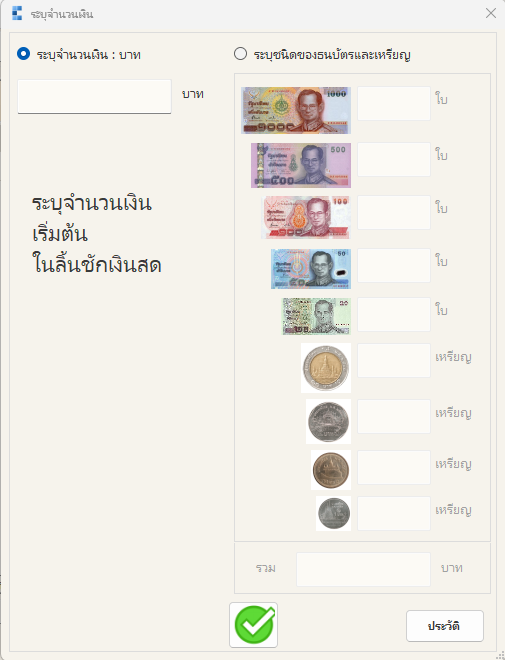
เมื่อเข้า POS ครั้งแรกของวัน ระบบจะขึ้นกล่อง "ระบุจำนวนเงิน" ให้บอกว่าในลิ้นชักมีเงินทอนเท่าไร
| แบบ | วิธีทำ | เหมาะกับ |
|---|---|---|
| ระบุจำนวนเงิน : บาท | พิมพ์ยอดรวมทีเดียว เช่น 2000 | เร็ว ใช้เมื่อนับเงินมาแล้ว |
| ระบุชนิดของธนบัตรและเหรียญ | ใส่จำนวนใบ/เหรียญของแต่ละชนิด ระบบรวมยอดให้ | แม่นยำ ตรวจย้อนหลังได้ว่าเงินทอนเป็นแบงก์อะไรบ้าง |
ใส่เสร็จกดปุ่มเครื่องหมายถูกสีเขียว · ปุ่ม ประวัติ ใช้ดูย้อนหลังว่าวันก่อน ๆ ตั้งเงินทอนไว้เท่าไร
ถ้าไม่ระบุเงินทอนตั้งต้น จะขายไม่ได้เลย ระบบจะขึ้นว่า
"หากไม่ระบุจำนวนเงินเริ่มต้นในลิ้นชักเงินสด ไม่จะสามารถเริ่มใช้งานระบบ POS ได้ค่ะ"
และถ้ายังไม่ได้ส่งเงินของเมื่อวาน ระบบจะถามว่า
"ท่านยังไม่ได้ส่งยอดเงินของเมื่อวาน ต้องการส่งยอดเงินค้างในระบบก่อนหรือไม่?" → ตอบ Yes แล้วส่งเงินให้เรียบร้อยก่อน
3.4 ผังหน้าจอ POS
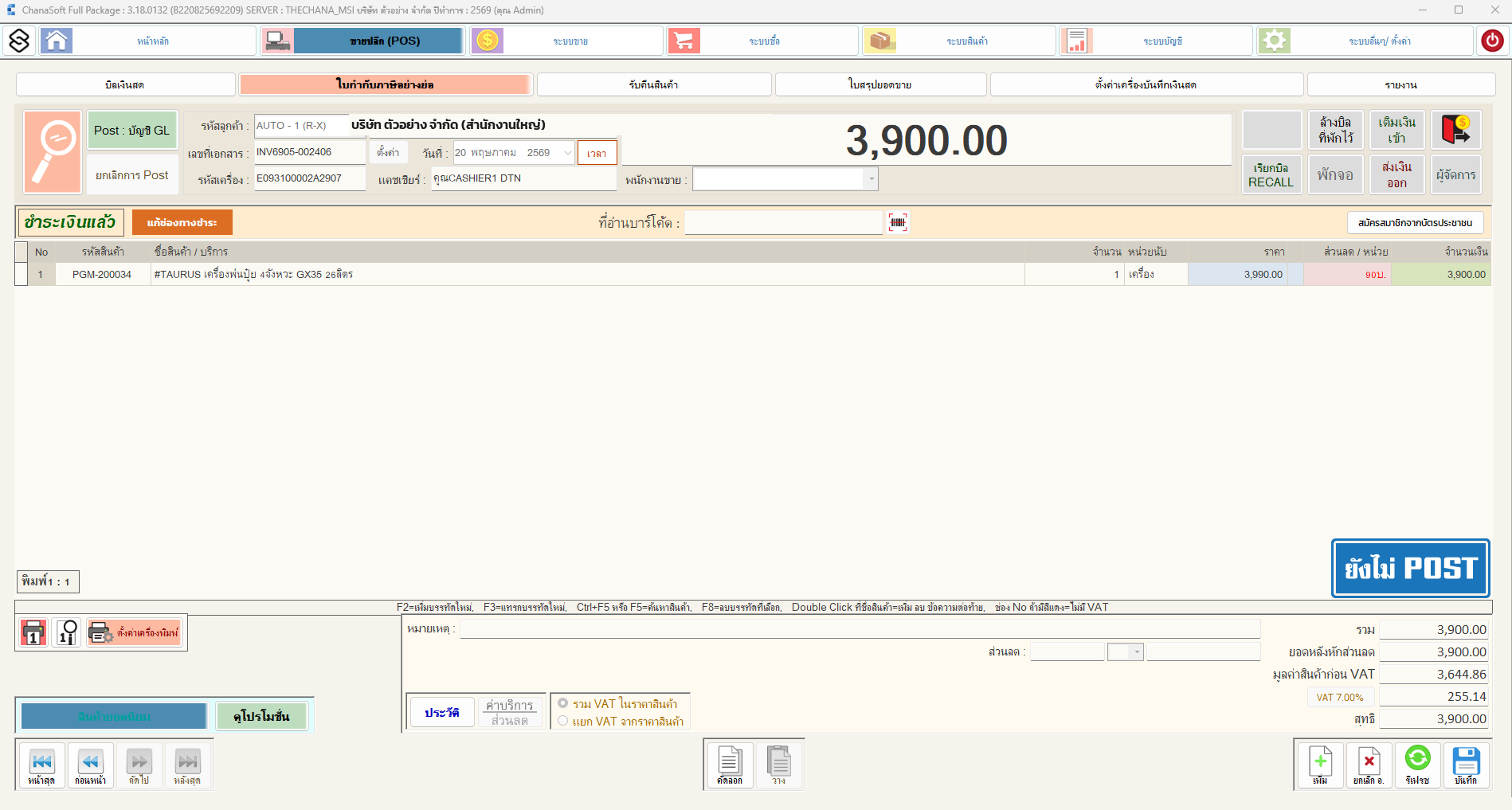
| ส่วน | อยู่ตรงไหน | หน้าที่ |
|---|---|---|
| หัวบิล | บนซ้าย | รหัสลูกค้า · เลขที่เอกสาร · วันที่ · รหัสเครื่อง · แคชเชียร์ |
| ยอดสุทธิตัวใหญ่ | กลางบน | ยอดที่ลูกค้าต้องจ่าย — ตัวใหญ่เพื่อให้อ่านง่ายและลูกค้าเห็นได้ |
| แถบปุ่มจัดการเงิน | บนขวา | พักบิล HOLD · เรียกบิล RECALL · ล้างบิลที่พักไว้ · เติมเงินเข้า · ส่งเงินออก · พักจอ · ผู้จัดการ |
| ช่องอ่านบาร์โค้ด | กลางบน | ยิงบาร์โค้ดเข้าตรงนี้ |
| ตารางสินค้า | กลาง | รายการที่ลูกค้าซื้อ |
| แถบบอกปุ่มลัด | ใต้ตาราง | โปรแกรมบอกปุ่มลัดไว้ให้ |
| สรุปยอด | ล่างขวา | รวม · ส่วนลด · มูลค่าก่อน VAT · VAT · สุทธิ |
| ปุ่มเสริม | ล่างซ้าย | สินค้ายอดนิยม · ดูโปรโมชั่น · พิมพ์ · ตั้งค่าเครื่องพิมพ์ |
3.5 เคสจริง · ขายหน้าร้าน 1 บิล ตั้งแต่เปิดบิลถึงทอนเงิน
หัวข้อนี้เดินให้ดูจริงทุกขั้น ตัวเลขทั้งหมดเป็นของจริงจากการทำรายการในระบบ
โจทย์ — ลูกค้าเดินเข้าร้านซื้อท่อ PVC 2 อย่าง จ่ายเงินสดแบงก์ 500
| สินค้า | จำนวน | ราคา/หน่วย | รวม |
|---|---|---|---|
| ท่อน้ำไทย 3 ทาง T 1/2 นิ้ว เหลือง | 20 อัน | 9.00 | 180.00 |
| ท่อน้ำไทย 3 ทาง T 3/4 นิ้ว เหลือง | 10 อัน | 12.00 | 120.00 |
| รวมที่ต้องจ่าย | 300.00 |
ขั้นที่ 1 · เปิดบิลใหม่
กด F2 สังเกต 3 จุดที่บอกว่าเข้าโหมดกรอกแล้ว

- เลขที่เอกสารเป็น `[AUTO]` (ระบบจะออกเลขจริงให้ตอนบันทึก)
- ยอดตัวใหญ่กลางจอเป็น 0.00
- แถบปุ่มลัด F2 F3 F5 Ctrl+F5 F6 F8 โผล่ขึ้นมาใต้หัวบิล
ขั้นที่ 2 · ระบุลูกค้าหรือระดับราคา — ข้ามไม่ได้
ต้องระบุก่อนใส่สินค้าเสมอ ถ้าข้ามไปใส่สินค้าเลย ระบบจะเตือนว่า
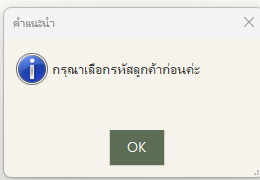
ทำได้ 2 แบบ แล้วแต่ว่าลูกค้าเป็นใคร
แบบที่ 1 · ลูกค้าทั่วไปที่เดินเข้าร้าน (ไม่มีในทะเบียน)
กดลูกศรลงที่ช่องรหัสลูกค้า จะได้เลือกว่าจะขายด้วยราคาระดับไหน
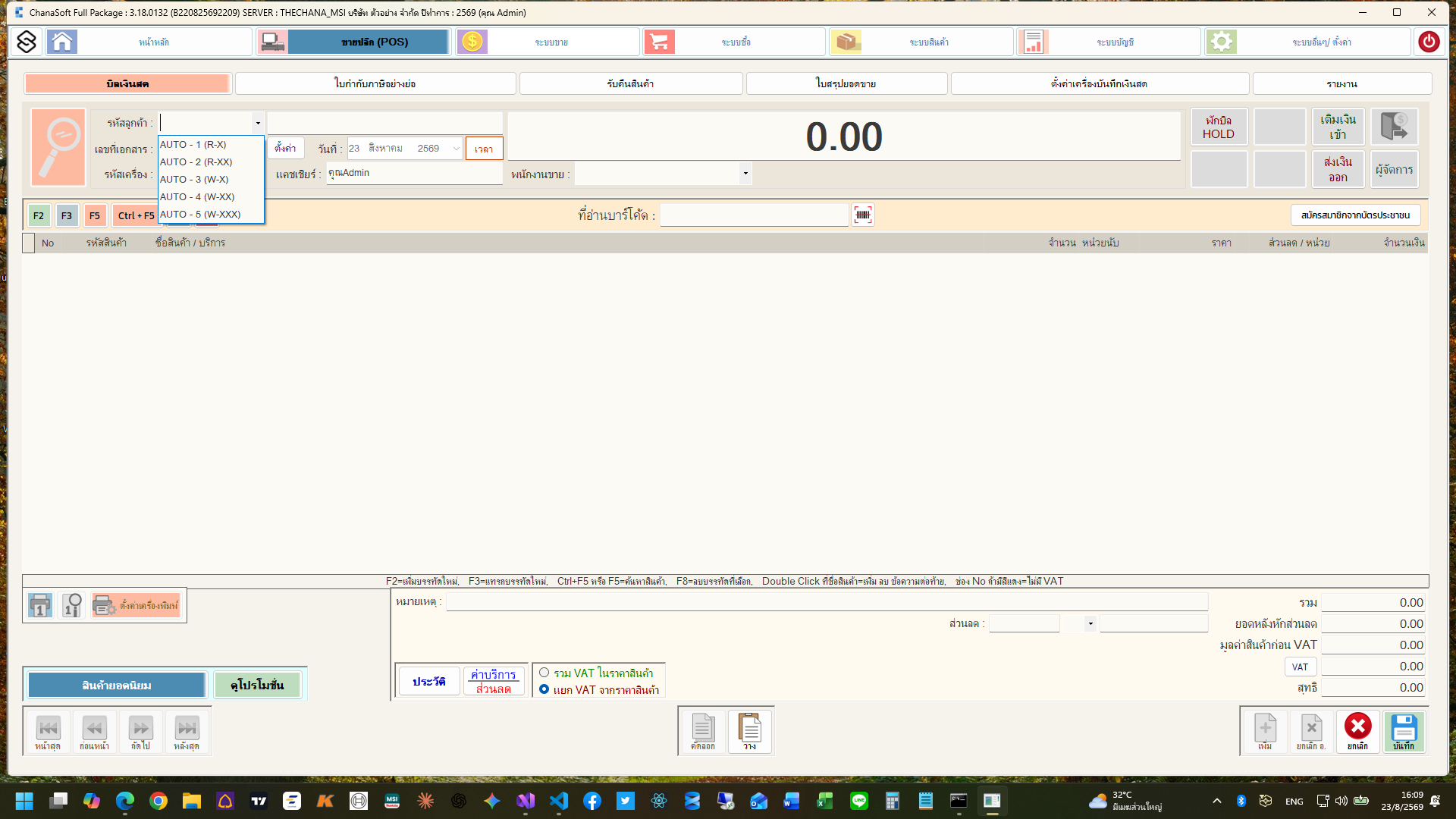
| ตัวเลือก | คือราคาระดับ | มักใช้กับ |
|---|---|---|
| AUTO - 1 (R-X) | ขายปลีก 1 | ลูกค้าทั่วไปหน้าร้าน |
| AUTO - 2 (R-XX) | ขายปลีก 2 | ลูกค้าประจำ / สมาชิก |
| AUTO - 3 (W-X) | ขายส่ง 1 | ร้านค้าย่อยที่ซื้อประจำ |
| AUTO - 4 (W-XX) | ขายส่ง 2 | ตัวแทนจำหน่าย |
| AUTO - 5 (W-XXX) | ขายส่ง 3 | ราคาพิเศษ / ลูกค้ารายใหญ่ |
R ย่อมาจากขายปลีก (Retail) W คือขายส่ง (Wholesale) ตรงกับราคา 5 ระดับที่ตั้งไว้ในทะเบียนสินค้า (บทที่ 6)
ลูกศรลงเลือกระดับราคานี้มีในหน้าใบสั่งขายและใบกำกับภาษีอย่างย่อด้วย ใช้งานเหมือนกันทุกหน้า
เป็นวิธีที่เร็วที่สุดเวลาขายให้ลูกค้าที่ไม่ได้อยู่ในทะเบียน แต่ต้องการราคาขายส่ง
แบบที่ 2 · ลูกค้าที่มีในทะเบียน
คลิกช่องรหัสลูกค้าแล้วกด F5 ค้นหา ดับเบิลคลิกเลือก ระบบจะดึงระดับราคาของลูกค้ารายนั้นมาให้เอง ไม่ต้องเลือกระดับราคาซ้ำ
ขั้นที่ 3 · ใส่สินค้า
วิธีที่เร็วที่สุดคือยิงบาร์โค้ด — เอาเครื่องอ่านยิงที่สินค้า ตัวสินค้าจะเข้ารายการทันที ยิงซ้ำตัวเดิม ระบบจะเพิ่มจำนวนให้เอง
ช่อง ที่อ่านบาร์โค้ด ออกแบบมาให้รับสัญญาณจากเครื่องอ่านเท่านั้น
ถ้าพิมพ์รหัสด้วยมือ เครื่องหมายขีด (-) จะเพี้ยน ให้ใช้วิธีค้นหาแทน
ถ้าสินค้าไม่มีบาร์โค้ด ให้กด F2 เพิ่มบรรทัดใหม่ แล้วกด F5 ค้นหา
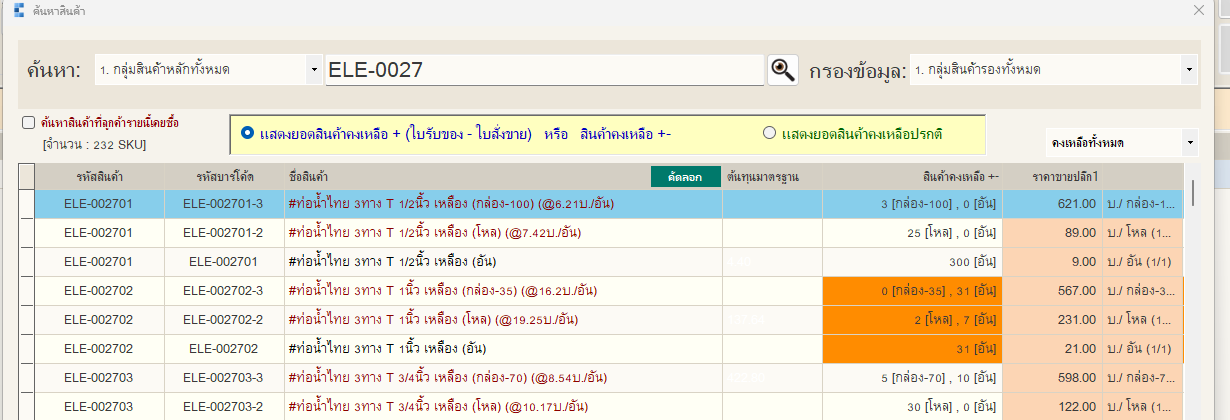
พิมพ์รหัสหรือชื่อสินค้า กดปุ่มแว่นขยาย แล้วดับเบิลคลิกที่แถวที่ต้องการ
สังเกตว่าสินค้าตัวเดียวกันขึ้นมาหลายบรรทัด เพราะมีหลายหน่วยนับ (กล่อง / โหล / อัน) คนละราคา เลือกให้ตรงกับที่ลูกค้าซื้อจริง
ขั้นที่ 4 · แก้จำนวน
ดับเบิลคลิกที่ช่อง จำนวน ลบค่าเดิมออกให้หมดก่อน แล้วพิมพ์จำนวนจริง

ระบบคำนวณจำนวนเงินให้ทันที และยอดตัวใหญ่กลางจอจะอัปเดตตาม

ขั้นที่ 5 · รับเงิน
กด F9 (ปุ่มบันทึก) หน้าต่างรับชำระเงินจะเปิดขึ้น
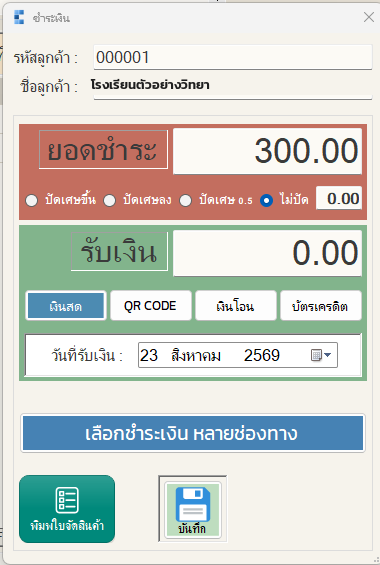
| ส่วน | ใช้ทำอะไร |
|---|---|
| ยอดชำระ (กรอบแดง) | ยอดที่ต้องเก็บ ระบบใส่ให้เอง |
| ปัดเศษขึ้น / ลง / 0.5 / ไม่ปัด | เลือกวิธีปัดเศษสตางค์ |
| รับเงิน (กรอบเขียว) | ใส่จำนวนเงินที่รับมาจริงจากลูกค้า |
| เงินสด · QR CODE · เงินโอน · บัตรเครดิต | เลือกช่องทางที่ลูกค้าจ่าย |
| วันที่รับเงิน | ปกติเป็นวันนี้ |
| เลือกชำระเงิน หลายช่องทาง | ลูกค้าจ่ายผสม เช่น เงินสดบางส่วน โอนบางส่วน |
ในเคสนี้ลูกค้ายื่นแบงก์ 500 มา จึงใส่ 500.00 ในช่องรับเงิน
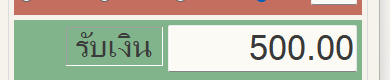
แล้วกดปุ่ม บันทึก — ระบบจะคำนวณเงินทอนให้ (500 − 300 = ทอน 200 บาท) ลิ้นชักเปิด และพิมพ์บิล
ขั้นที่ 6 · ขายเสร็จ
แถบสถานะเปลี่ยนเป็นสีเขียว "ชำระเงินแล้ว" และเลขที่เอกสารเปลี่ยนจาก [AUTO] เป็นเลขจริง

ปุ่ม แก้ช่องทางชำระ ข้าง ๆ ใช้ตอนกดช่องทางผิด เช่น ลูกค้าโอนแต่กดเป็นเงินสด
ถ้าเครื่องพิมพ์ใบเสร็จไม่พร้อม จะขึ้นข้อความแบบนี้ทันทีหลังบันทึก

บิลถูกบันทึกเรียบร้อยแล้ว ไม่ต้องขายซ้ำ — แค่พิมพ์ใบเสร็จไม่ออกเท่านั้น
ให้ตรวจว่าเครื่องพิมพ์เปิดอยู่และเสียบสายครบ แล้วสั่งพิมพ์ซ้ำจากปุ่มพิมพ์มุมซ้ายล่าง
ปุ่มลัดที่ใช้บ่อยที่สุดใน POS
F2 = เปิดบิลใหม่ / เพิ่มบรรทัด · F5 = ค้นหาสินค้า · F8 = ลบบรรทัดที่เลือก
F9 = บันทึกและรับเงิน · F6 = รีเฟรช
ดับเบิลคลิกที่ชื่อสินค้า ในตาราง = เพิ่ม/ลบข้อความต่อท้าย (ใส่หมายเหตุเฉพาะรายการ)
3.6 เคสอื่นที่เจอหน้าร้านบ่อย
ลูกค้ากำลังจ่ายเงินแล้วนึกได้ว่าลืมหยิบของ
ไม่ต้องยกเลิกบิล ให้ พักบิล ไว้ก่อน แล้วขายคนถัดไปได้เลย
| ปุ่ม | ทำอะไร |
|---|---|
| พักบิล / HOLD | เก็บบิลปัจจุบันไว้ หน้าจอว่างพร้อมขายคนถัดไป |
| เรียกบิล / RECALL | เรียกบิลที่พักไว้กลับมาทำต่อ |
| ล้างบิล / ที่พักไว้ | ลบบิลที่พักไว้ทิ้ง |
ระบบจะถาม "ท่านต้องการดึงบิลปัจจุบัน ไปพักไว้ก่อนหรือไม่?" → ตอบ Yes เมื่อพักสำเร็จจะขึ้นว่า "พักบิลเรียบร้อยแล้ว"
ถ้ากำลังแก้ไขบิลค้างอยู่แล้วกดเรียกบิล ระบบจะเตือนว่า
"ขณะนี้กำลังแก้ไขเอกสารอยู่ค่ะ กรุณาบันทึก หรือยกเลิกการแก้ไขให้เรียบร้อยก่อน แล้วจึงเรียกบิลที่พักไว้"
ลูกค้าเอาของมาคืน
ใช้เมนู รับคืนสินค้า ในหมวด POS
- เข้าเมนู รับคืนสินค้า
- ใส่เลขที่บิลเดิมที่ลูกค้าเอามาคืน ระบบจะดึงรายการในบิลนั้นมาให้
- ถ้าลูกค้าไม่มีบิล ให้ติ๊ก คืนสินค้าโดยไม่มีใบกำกับภาษี แล้วกรอกรายการเอง
- เลือกรายการและจำนวนที่รับคืนจริง
- กด F9 บันทึก แล้วคืนเงินให้ลูกค้า — สินค้ากลับเข้าสต็อกอัตโนมัติ
เงินในลิ้นชักมากไป หรือเงินทอนไม่พอ
| ปุ่ม | ใช้เมื่อ |
|---|---|
| เติมเงิน / เข้า | เอาเงินทอนมาเติมในลิ้นชักระหว่างวัน (แลกแบงก์ย่อยมาเพิ่ม) |
| ส่งเงิน / ออก | นำเงินออกจากลิ้นชักไปเก็บ (เงินเยอะเกินไป ส่งให้ผู้จัดการ) |
ทั้งสองรายการถูกบันทึกไว้ ทำให้ตอนปิดร้านยอดเงินในลิ้นชักตรงกับที่ระบบคำนวณ
ปุ่ม ผู้จัดการ ใช้ทำรายการที่ต้องใช้สิทธิ์สูงกว่าแคชเชียร์ เช่น ยกเลิกบิล หรือให้ส่วนลดพิเศษ ถ้าสิทธิ์ไม่พอจะขึ้น "สิทธิ์ในการใช้งานของท่าน ไม่ถึงระดับผู้จัดการ กรุณาลองใหม่อีกครั้ง"
ปุ่ม พักจอ ใช้ตอนลุกจากเครื่องชั่วคราว หน้าจอจะดำเพื่อไม่ให้คนอื่นเห็นข้อมูล
3.7 ปิดร้าน · ส่งเงินและสรุปยอด
ทำตามนี้ทุกวันก่อนปิดร้าน
- กดปุ่ม ส่งเงิน / ออก เพื่อส่งเงินทั้งหมดในลิ้นชัก
- ระบบแสดงยอดที่ควรมี ให้นับเงินจริงเทียบ
- ถ้าตรง กดยืนยัน จะขึ้น "ส่งเงินเรียบร้อยแล้ว"
- ไปที่เมนู ใบสรุปยอดขาย พิมพ์รายงานสรุปประจำวัน
- กลับไปหน้าหลัก แล้ว สำรองฐานข้อมูล
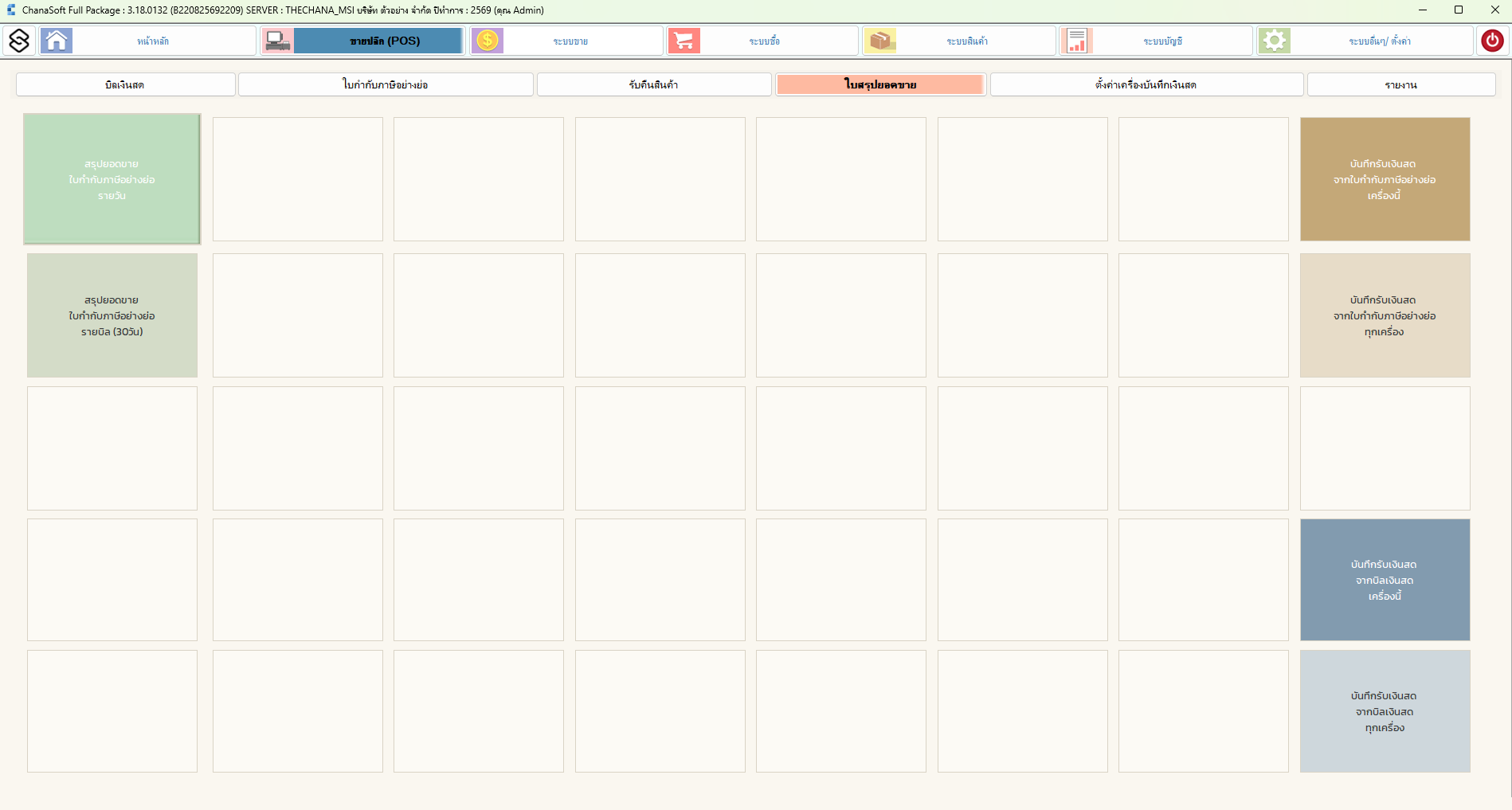
| รายงาน | บอกอะไร |
|---|---|
| สรุปยอดขายใบกำกับภาษีอย่างย่อ รายวัน | ยอดขายรวมของวัน |
| สรุปยอดขายใบกำกับภาษีอย่างย่อ รายบิล | ทุกบิลที่ขายไป ใช้ตรวจทีละใบ |
| บันทึกรับเงินสด เครื่องนี้ | เงินสดที่เครื่องนี้รับ |
| บันทึกรับเงินสด ทุกเครื่อง | รวมทุกเครื่องในร้าน |
ต้องส่งเงินทุกวัน ถ้าลืม วันถัดไปจะเปิดร้านไม่ได้จนกว่าจะส่งเงินค้างให้เรียบร้อย
และยอดเงินสดจะสะสมข้ามวันจนตรวจสอบยาก
3.8 ตั้งค่าเครื่องบันทึกเงินสด
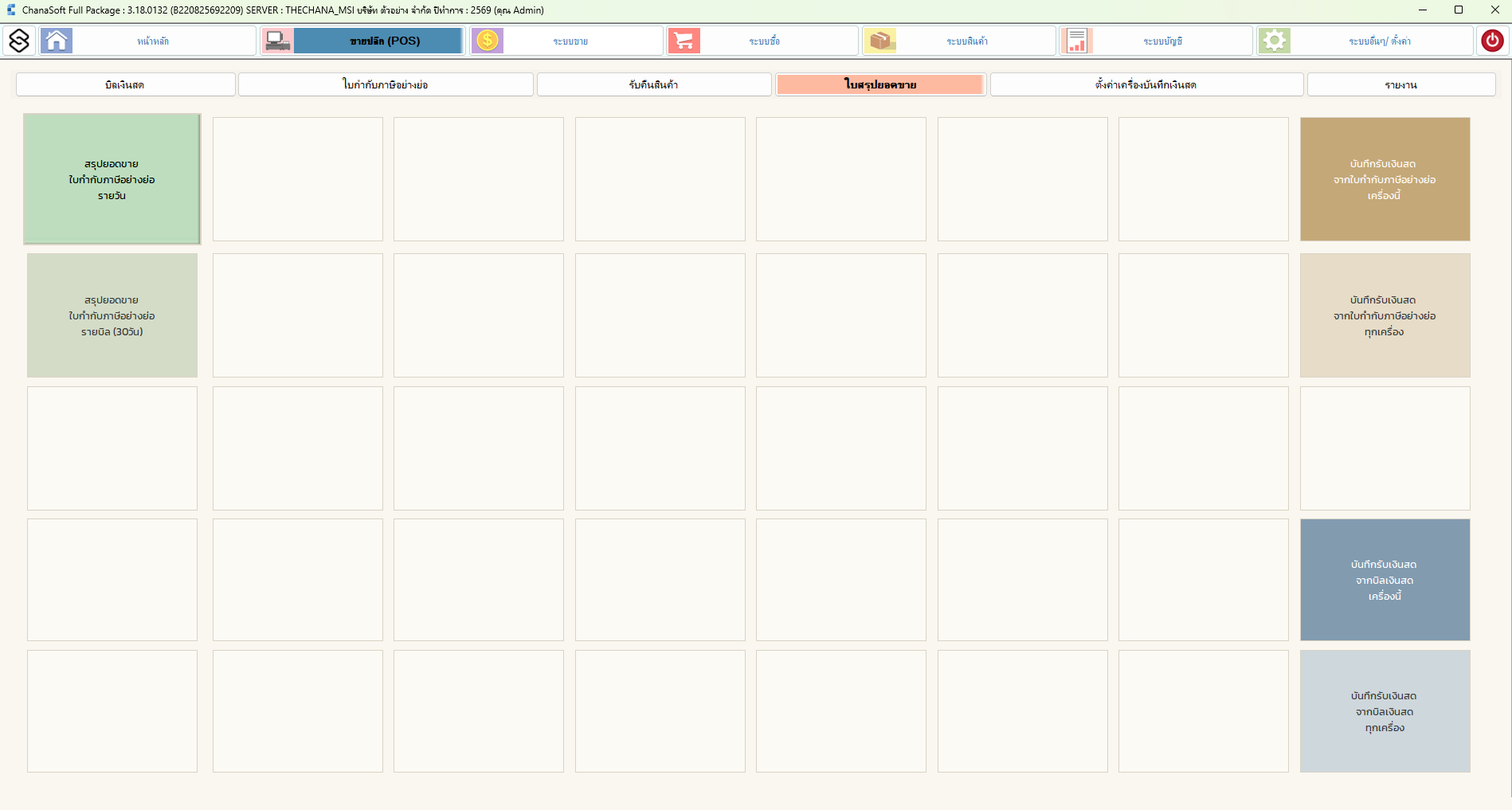
หน้านี้เป็นงานของผู้ดูแลระบบ ตั้งครั้งเดียวตอนติดตั้งเครื่อง
- รหัสเครื่อง — เลขประจำเครื่อง POS แต่ละตัว ใช้แยกว่ายอดขายมาจากเครื่องไหน
- เครื่องพิมพ์บิล — เลือกเครื่องพิมพ์และรูปแบบบิล
- ลิ้นชักเงินสด — ตั้งว่าเปิดเมื่อไหร่
- จอที่ 2 — จอที่หันให้ลูกค้าดูราคา
3.9 ข้อความแจ้งเตือนเฉพาะ POS
| ข้อความ | แปลว่า | ต้องทำอย่างไร |
|---|---|---|
| กรุณาเลือกรหัสลูกค้าก่อนค่ะ | ยังไม่ได้ระบุลูกค้าหรือระดับราคา | เลือกจากลูกศรลงที่ช่องรหัสลูกค้า หรือกด F5 ค้นหา |
| หากไม่ระบุจำนวนเงินเริ่มต้นในลิ้นชักเงินสด ไม่จะสามารถเริ่มใช้งานระบบ POS ได้ค่ะ | ยังไม่ได้ตั้งเงินทอน | ใส่ยอดเงินทอนตั้งต้นก่อน |
| ท่านยังไม่ได้ส่งยอดเงินของเมื่อวาน | ลืมส่งเงินเมื่อวาน | ตอบ Yes แล้วส่งเงินค้างให้เรียบร้อย |
| ส่งเงินเรียบร้อยแล้ว กรุณาระบุจำนวนเงินในลิ้นชัก เพื่อเริ่มต้นใช้งานใหม่ | ส่งเงินแล้ว ต้องตั้งเงินทอนใหม่ | ใส่ยอดเงินทอนตั้งต้นของรอบใหม่ |
| กรุณาเพิ่มรายการสินค้าด้วยค่ะ | ยังไม่มีสินค้าในบิล | ยิงบาร์โค้ดหรือกด F5 ค้นหาสินค้า |
| เครื่องพิมพ์ ... ใช้งานไม่ได้ (ยังไม่ได้ติดตั้ง / ปิดเครื่อง) | เครื่องพิมพ์ใบเสร็จไม่พร้อม | บิลบันทึกแล้ว ตรวจเครื่องพิมพ์แล้วสั่งพิมพ์ซ้ำ |
| ไม่สามารถใส่จำนวนสินค้าเกิน 999 ชิ้นต่อการยิงบาร์โค้ด 1 ครั้ง ได้ค่ะ | ยิงซ้ำเกิน 999 | แก้จำนวนในช่องจำนวนแทนการยิงซ้ำ |
| มีสินค้าที่กำลังขายต่ำกว่าหรือเท่ากับต้นทุนค่ะ | ราคาขายต่ำกว่าทุน | ตรวจราคาก่อน ถ้าตั้งใจให้ตอบ Yes |
| ค่าบริการบัตรเครดิต ไม่สามารถใช้ร่วมกับส่วนลดท้ายบิลได้ค่ะ | ใช้ร่วมกันไม่ได้ | เอาอย่างใดอย่างหนึ่งออก |
| บิลนี้อยู่ระหว่างการผ่อนชำระ จึงไม่สามารถแก้ไข เพิ่ม หรือลบรายการได้ค่ะ | บิลติดผ่อนชำระ | ยกเลิกการผ่อนชำระก่อน (กดเครื่องหมายถูกที่ป้ายผ่อนชำระ) |
| ระบบได้ทำการยกเลิกบิล และคืนยอดเงินกลับออกมา ตามช่องทางชำระก่อนหน้านี้ เรียบร้อยแล้ว | ยกเลิกบิลสำเร็จ คืนเงินตามช่องทางเดิมแล้ว | — |
| กรุณาเปิดบิลที่ต้องการแก้ช่องทางก่อนค่ะ | ยังไม่ได้เปิดบิล | เรียกบิลที่ต้องการขึ้นมาก่อน แล้วค่อยกดแก้ช่องทางชำระ |
บทที่ 4 · ระบบขาย (ขายเชื่อ)
ระบบขายใช้กับการขายที่ไม่ได้รับเงินสดทันที เช่น ขายส่ง ขายให้หน่วยงานราชการ ขายเป็นเครดิต 30 วัน หรือขายที่ต้องเสนอราคาก่อน ถ้าเป็นการขายหน้าร้านรับเงินทันที ให้ใช้ระบบ POS ในบทที่ 3 แทน
บทนี้ถือว่าคุณอ่านบทที่ 2 มาแล้ว เรื่องโหมดดู/โหมดกรอก ปุ่มลัด และการค้นหา จะไม่อธิบายซ้ำ
4.1 สายงานเอกสารในระบบขาย
เอกสารในระบบขายเรียงต่อกันเป็นสายงาน แต่ละใบส่งต่อ (Post) ไปเป็นใบถัดไปได้โดยไม่ต้องพิมพ์ใหม่
ใบเสนอราคา ──► ใบสั่งขาย ──► ใบส่งของ/ใบกำกับภาษี ──► รับชำระเงิน ──► ใบเสร็จรับเงิน
                                      │
                                      └──► ใบวางบิล (รวมหลายใบไปเก็บเงินทีเดียว)
ไม่จำเป็นต้องใช้ครบทุกใบ เลือกเฉพาะที่ธุรกิจต้องใช้จริง
| ถ้าธุรกิจคุณเป็นแบบนี้ | ใช้เอกสารแค่นี้พอ |
|---|---|
| ลูกค้าโทรสั่ง ส่งของแล้วเก็บเงินเลย | ใบส่งของ/ใบกำกับภาษี → รับชำระ |
| ต้องเสนอราคาแข่งกับเจ้าอื่นก่อน | ใบเสนอราคา → ใบส่งของ/ใบกำกับภาษี |
| ลูกค้าสั่งล่วงหน้า ทยอยส่ง | ใบเสนอราคา → ใบสั่งขาย → ใบส่งของ (หลายใบ) |
| ขายเครดิต ต้องวางบิลตามรอบ | ใบส่งของ/ใบกำกับภาษี → ใบวางบิล → ใบเสร็จรับเงิน |
| เอกสาร | ตัดสต็อกไหม | ลงบัญชีไหม | มีผลทางภาษีไหม |
|---|---|---|---|
| ใบเสนอราคา | ไม่ | ไม่ | ไม่ |
| ใบสั่งซื้อ (ใบจอง) | ไม่ (แต่จองของไว้) | ไม่ | ไม่ |
| ใบสั่งขาย | ไม่ | ไม่ | ไม่ |
| ใบส่งของ/ใบกำกับภาษี | ตัด | ลง | มี — เป็นภาษีขาย |
| ใบเสร็จรับเงิน | ไม่ | ลง | มี |
| ใบวางบิล | ไม่ | ไม่ | ไม่ |
| ใบลดหนี้ / รับคืนสินค้า | คืนเข้า | ลง | มี |
จำบรรทัดนี้ให้แม่น — ใบส่งของ/ใบกำกับภาษี คือจุดที่ของออกจากคลังและเกิดภาษีขายจริง
ก่อนกดบันทึกใบนี้ ให้ตรวจจำนวน ราคา และ VAT ให้เรียบร้อย เพราะแก้ทีหลังยุ่งยากกว่ามาก
4.2 เคสจริง · ขายเชื่อครบวงจรตั้งแต่ต้นจนได้เงิน
หัวข้อนี้เดินให้ดูจริงทุกขั้นตอน ตั้งแต่ลูกค้าโทรมาขอราคา จนเก็บเงินเข้าบริษัท ตัวเลขและภาพทั้งหมดเป็นของจริงจากการทำรายการในระบบ
โจทย์ — ลูกค้า หจก.ดาวทอง เซ็นเตอร์ โทรมาขอราคาท่อ PVC 2 รายการ
| สินค้า | จำนวน | ราคา/หน่วย | รวม |
|---|---|---|---|
| ท่อน้ำไทย 3 ทาง T 1/2 นิ้ว เหลือง | 100 อัน | 8.00 | 800.00 |
| ท่อน้ำไทย 3 ทาง T 1 นิ้ว เหลือง | 50 อัน | 20.00 | 1,000.00 |
| รวม | 1,800.00 | ||
| VAT 7% | 126.00 | ||
| สุทธิ | 1,926.00 |
ขั้นที่ 1 · เปิดใบเสนอราคาใหม่
ไปที่เมนู ระบบขาย → ใบเสนอราคา แล้วกด F2
สังเกตว่าเลขที่เอกสารเปลี่ยนเป็น [AUTO] และแถบปุ่มลัดโผล่ขึ้นมา แปลว่าเข้าโหมดกรอกแล้ว
ขั้นที่ 2 · เลือกลูกค้า
คลิกที่ช่อง รหัสลูกค้า แล้วกด F5 จะเปิดหน้าต่างค้นหา พิมพ์คำที่จำได้ (ในตัวอย่างพิมพ์ว่า ดาวทอง) แล้วกดปุ่มแว่นขยาย
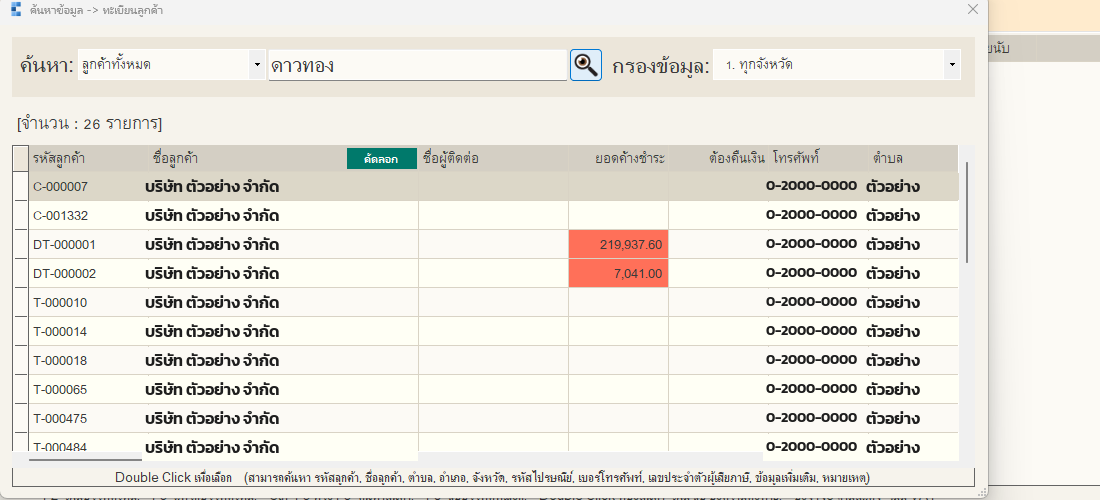
จำนวนรายการลดจาก 6,924 เหลือ 26 ทันที ดับเบิลคลิกที่แถวลูกค้าที่ต้องการเพื่อเลือก
ระบบจะเติมชื่อลูกค้า ผู้ติดต่อ และเงื่อนไขการชำระเงินของลูกค้ารายนั้นมาให้อัตโนมัติ
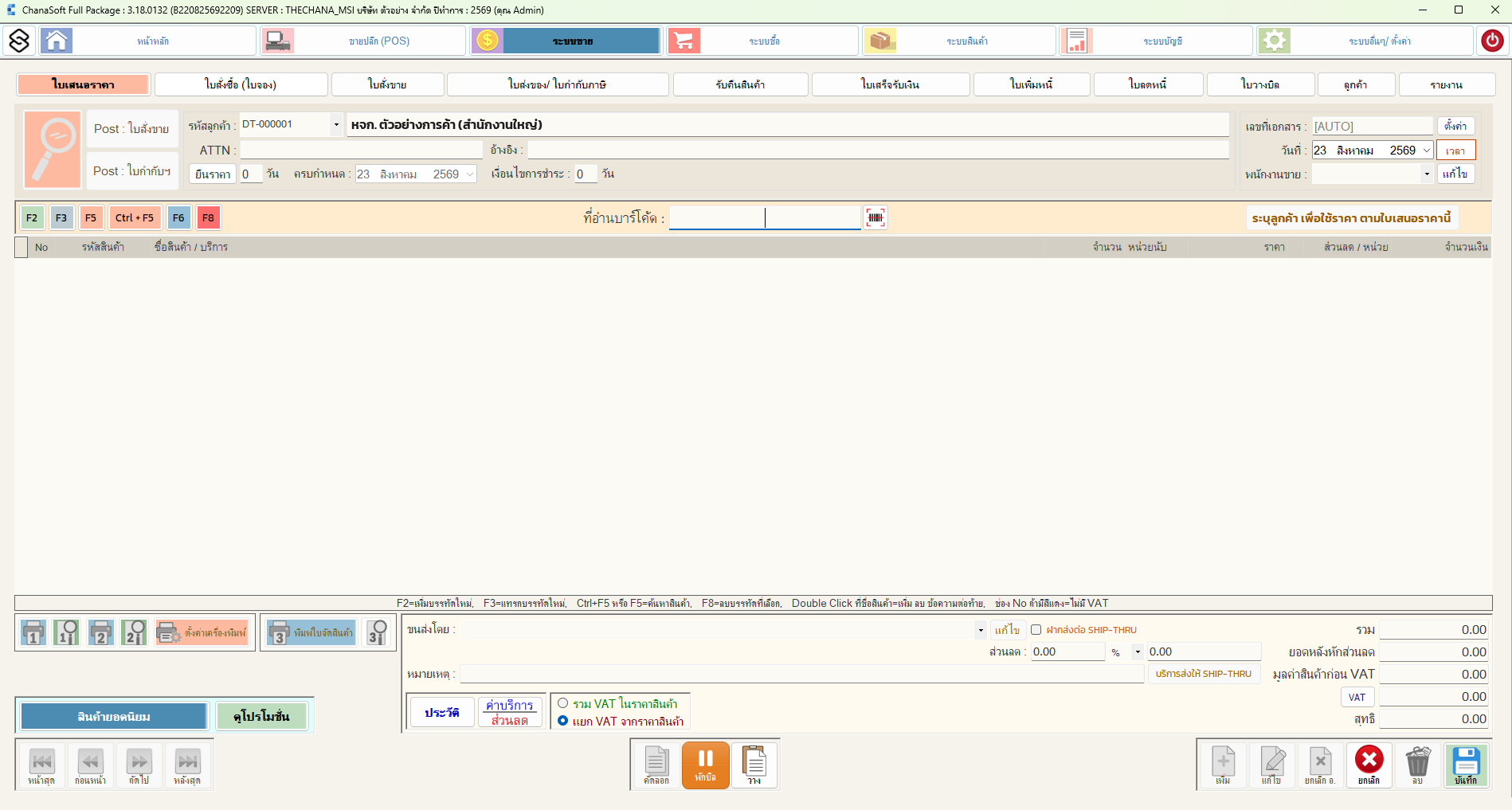
ตัวเลขสีแดงในคอลัมน์ ยอดค้างชำระ คือหนี้เก่าที่ลูกค้ารายนั้นยังไม่จ่าย
ดูตรงนี้ก่อนรับออร์เดอร์ใหม่ได้เลย ถ้าค้างเยอะควรเก็บเงินก้อนเก่าก่อน
ขั้นที่ 3 · ใส่สินค้า
กด F2 เพื่อเพิ่มบรรทัดใหม่ แล้วกด F5 เพื่อค้นหาสินค้า พิมพ์รหัสหรือชื่อสินค้าแล้วกดแว่นขยาย
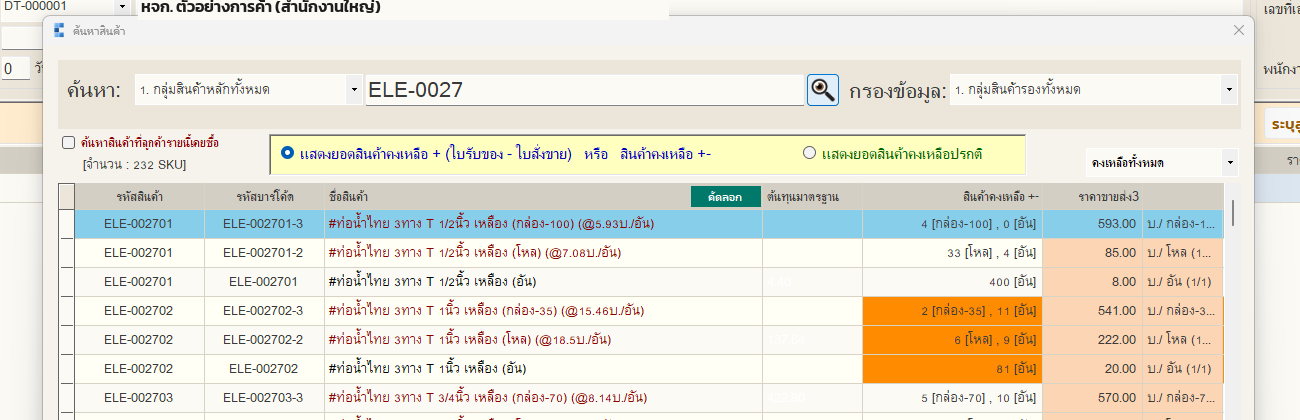
สังเกตว่าสินค้ารหัสเดียวกันขึ้นมาหลายบรรทัด เพราะ 1 สินค้ามีได้หลายหน่วยนับ
| บรรทัด | หน่วย | ราคา | หมายความว่า |
|---|---|---|---|
| ELE-002701-3 | กล่อง-100 | 593.00 | 1 กล่องมี 100 อัน เฉลี่ยอันละ 5.93 |
| ELE-002701-2 | โหล | 85.00 | 1 โหลมี 12 อัน เฉลี่ยอันละ 7.08 |
| ELE-002701 | อัน | 8.00 | ขายปลีกรายอัน |
เลือกหน่วยให้ตรงกับที่ลูกค้าสั่ง เพราะราคาต่อหน่วยต่างกัน และระบบจะตัดสต็อกตามอัตราส่วนที่ตั้งไว้ให้เอง
ตัวเลขในคอลัมน์ สินค้าคงเหลือ บอกของในคลัง พื้นสีส้มคือเหลือน้อย
ดับเบิลคลิกเลือกสินค้า แล้วแก้ จำนวน โดยดับเบิลคลิกที่ช่องจำนวน ลบค่าเดิมออกก่อนแล้วพิมพ์ใหม่ ทำซ้ำจนครบทุกรายการ
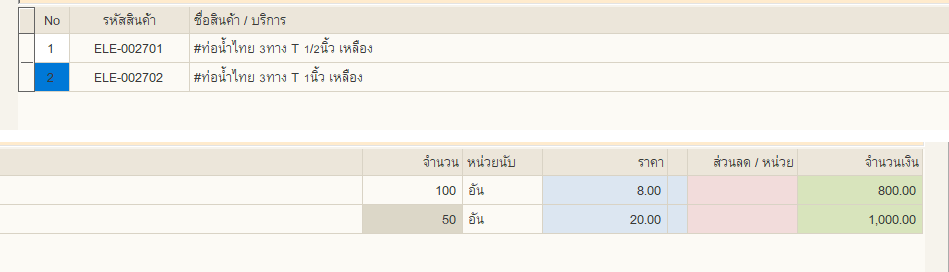
ช่องจำนวนเป็นช่องตัวเลขที่พิมพ์ต่อท้ายค่าเดิม ถ้าค่าเดิมเป็น 1 แล้วพิมพ์ 100 จะกลายเป็น 1100
ให้ลบค่าเดิมด้วย Backspace ให้หมดก่อนพิมพ์ทุกครั้ง
ขั้นที่ 4 · บันทึกใบเสนอราคา
กด F9 ระบบจะออกเลขที่เอกสารจริงให้แทน [AUTO] และกลับสู่โหมดดูเอกสารเอง
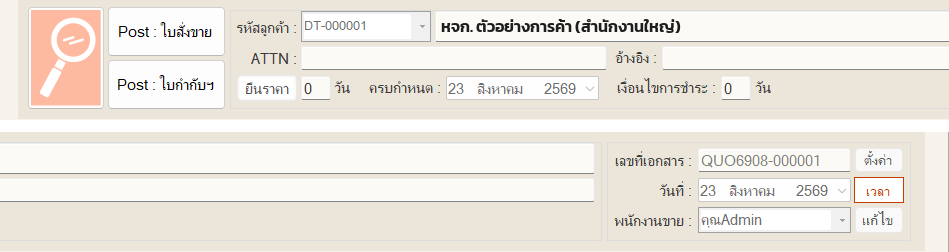
ตอนนี้พิมพ์ส่งลูกค้าได้ด้วยปุ่มพิมพ์มุมซ้ายล่าง (แนะนำให้กดปุ่มแว่นขยายดูตัวอย่างก่อน)
ขั้นที่ 5 · ลูกค้าตกลงซื้อ → Post เป็นใบสั่งขาย
ไม่ต้องพิมพ์ใบสั่งขายใหม่ เปิดใบเสนอราคาใบเดิมขึ้นมา แล้วกดปุ่ม Post : ใบสั่งขาย มุมซ้ายบน
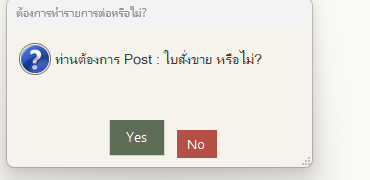
ตอบ Yes ระบบจะแจ้งว่าสร้างใบสั่งขายให้แล้ว
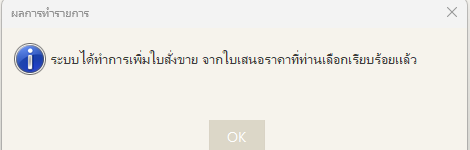
ไปดูที่เมนู ใบสั่งขาย จะพบเอกสารใหม่ที่มีลูกค้าและรายการสินค้าครบเหมือนเดิมทุกอย่าง
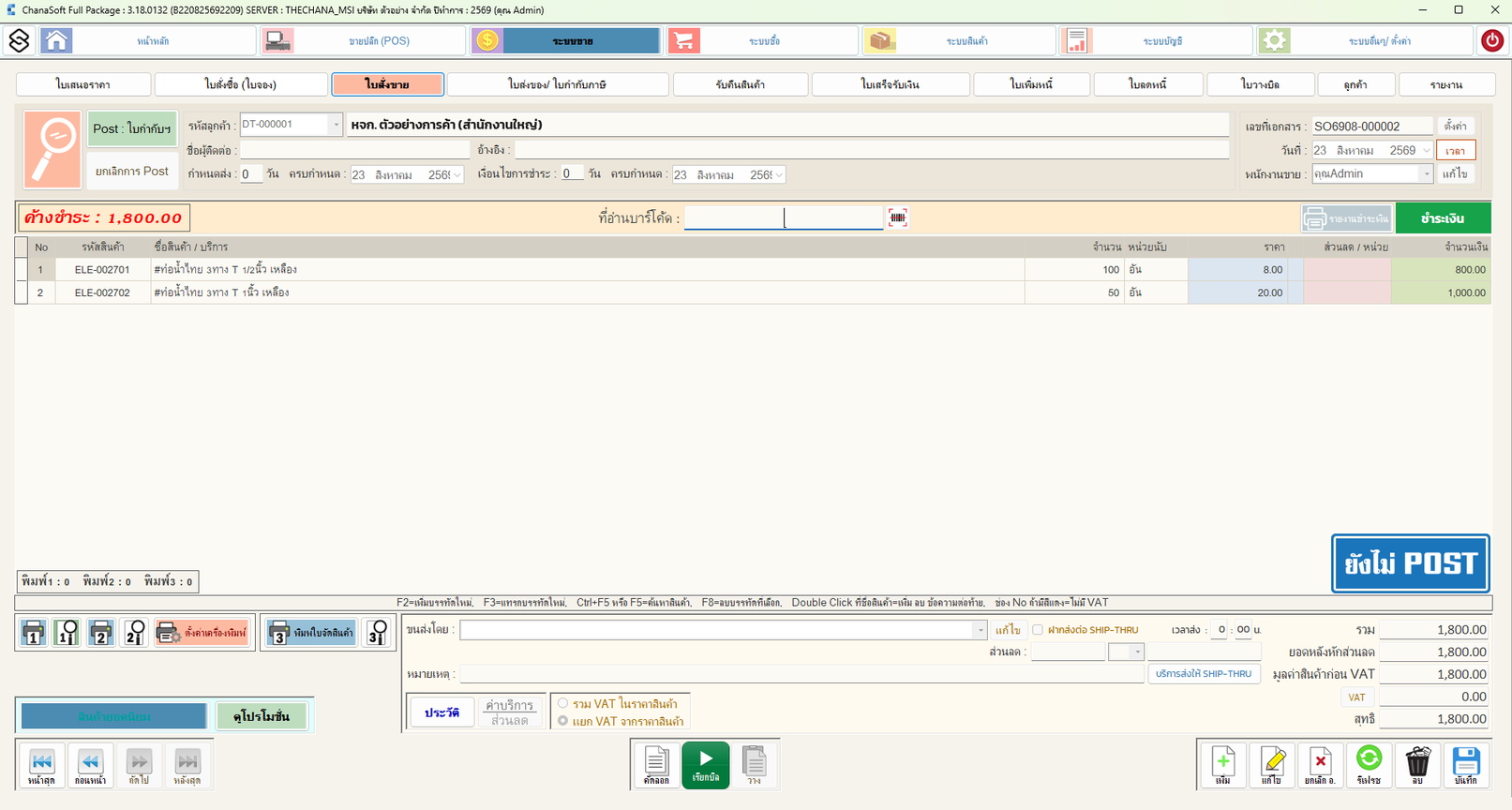
สังเกต 3 จุดที่ต่างจากใบเสนอราคา
- แถบแดงซ้ายบนบอก ค้างชำระ : 1,800.00
- มีปุ่ม ชำระเงิน สีเขียวมุมขวาบน
- มีปุ่ม ยกเลิกการ Post ไว้ดึงข้อมูลกลับถ้าต้องแก้
ขั้นที่ 6 · ตั้งค่า VAT
ในตัวอย่างนี้ช่อง VAT ยังเป็น 0.00 ทั้งที่เลือก แยก VAT จากราคาสินค้า ไว้แล้ว เพราะยังไม่ได้กำหนดอัตรา VAT ของเอกสารใบนี้
กด F4 เข้าโหมดแก้ไข แล้วคลิกปุ่ม VAT เล็ก ๆ ที่อยู่หน้าช่องยอด VAT
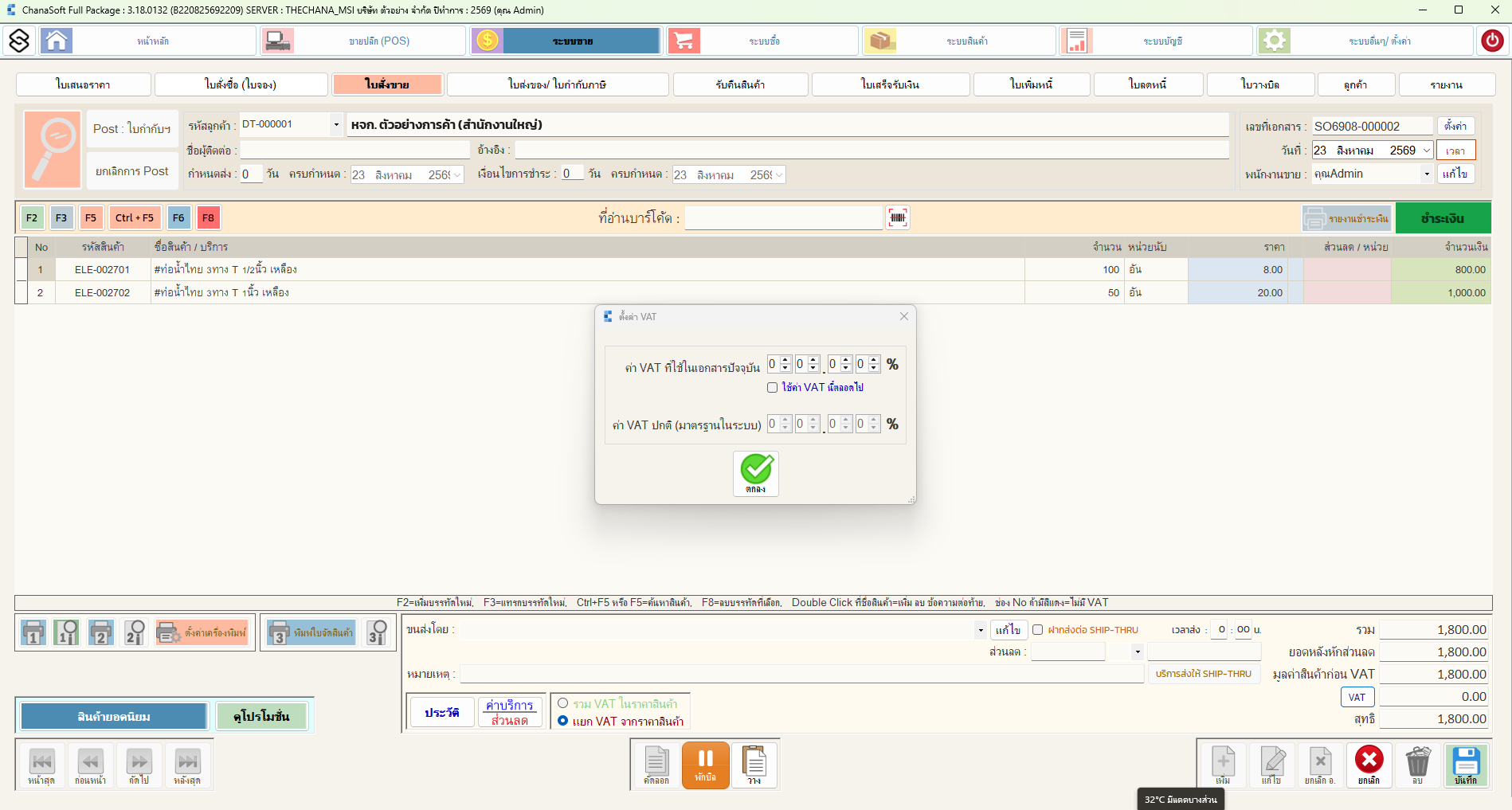
ช่องกรอกแบ่งเป็น [หลักสิบ][หลักหน่วย] . [ทศนิยม] ตั้งเป็น 07.00 แล้วกดตกลง ระบบจะถามยืนยันว่า "ท่านต้องการตั้งค่า VAT = 7.00% และจะใช้สำหรับเอกสารนี้เท่านั้น ใช่หรือไม่?" → ตอบ Yes
ยอดจะคำนวณใหม่ทันที
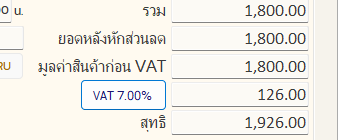
ถ้าไม่ตั้งอัตรา VAT จะ Post ต่อเป็นใบกำกับภาษีไม่ได้ และยอด VAT จะเป็น 0 ทั้งใบ
ถ้าต้องการให้ทุกเอกสารใช้ 7% ตลอด ให้ติ๊ก "ใช้ค่า VAT นี้ตลอดไป" ในหน้าต่างเดียวกัน
อีกกรณีที่ VAT ขึ้น 0 ทั้งที่ตั้งอัตราแล้ว คือสินค้านั้นถูกตั้งค่าว่าไม่มี VAT ในทะเบียนสินค้า
ระบบคิด VAT แยกรายบรรทัด บรรทัดที่ไม่มี VAT จะมีสีแดงที่ช่อง No
อย่าลืมกด F9 บันทึก
ขั้นที่ 7 · รับชำระเงิน
กดปุ่ม ชำระเงิน สีเขียวมุมขวาบน จะเปิดหน้าต่างรับชำระ
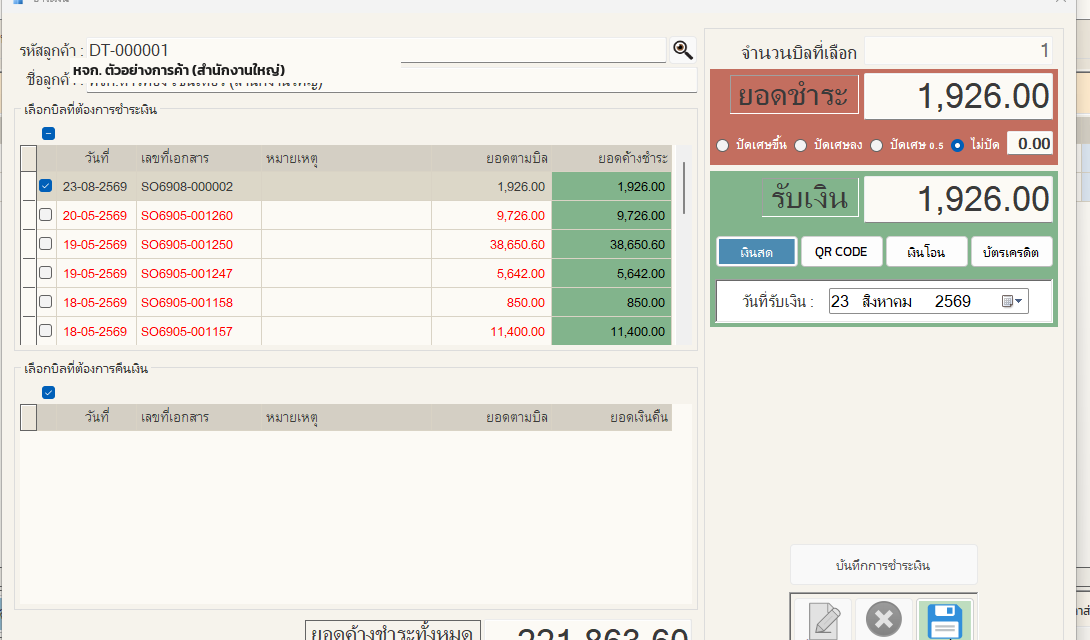
หน้าต่างนี้แสดงบิลค้างชำระทั้งหมดของลูกค้ารายนั้น ไม่ใช่เฉพาะใบที่เปิดอยู่ และติ๊กเลือกไว้ให้หมดทุกใบ
วิธีรับชำระเฉพาะบางบิล — ทำตามนี้
- คลิกช่องติ๊กหัวตารางหนึ่งครั้ง เพื่อยกเลิกการเลือกทั้งหมด (ยอดชำระจะกลายเป็น 0.00)
- ติ๊กเฉพาะบิลที่ลูกค้าจ่ายจริง — ยอดชำระจะรวมให้ตามที่เลือก
- เลือกวิธีปัดเศษ (ปัดขึ้น / ปัดลง / ปัดเศษ 0.5 / ไม่ปัด)
- คลิกช่อง รับเงิน แล้วพิมพ์จำนวนเงินที่ได้รับจริง
- เลือกช่องทางรับเงิน — เงินสด · QR CODE · เงินโอน · บัตรเครดิต
- ตรวจ วันที่รับเงิน ให้ถูกต้อง
- กดปุ่ม บันทึก
ระบบจะแสดงเงินทอนให้
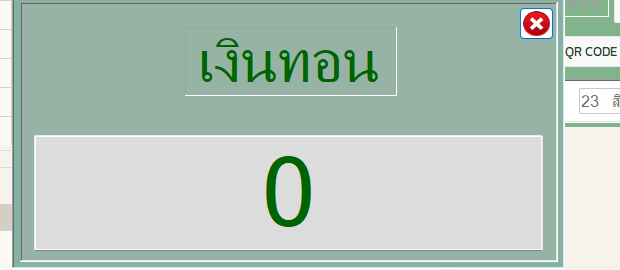
จากนั้นจะให้เลือกรูปแบบการพิมพ์ใบเสร็จ
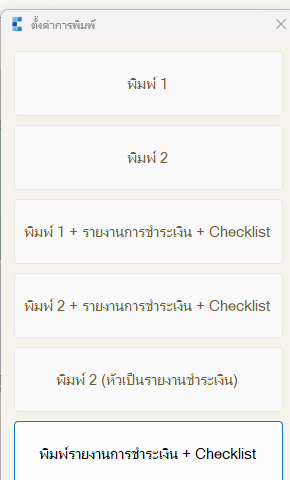
เมื่อบันทึกเสร็จ แถบสถานะบนเอกสารจะเปลี่ยนเป็นสีเขียวพร้อมเลขที่ใบรับเงิน

ถ้ารับเงินผิด ให้กดปุ่ม ยกเลิกการชำระ (สีส้ม ข้างปุ่มชำระเงิน) เพื่อถอนรายการรับเงินออก
แล้วค่อยรับใหม่ให้ถูกต้อง อย่ารับซ้ำเพราะยอดลูกหนี้จะเพี้ยน
สรุปเคสนี้ — จากใบเสนอราคาถึงเงินเข้าบริษัท พิมพ์ข้อมูลสินค้าแค่ครั้งเดียวในขั้นที่ 3 เท่านั้น ที่เหลือระบบส่งต่อให้ทั้งหมด
4.3 ใบเสนอราคา
ใช้ตอนไหน — ลูกค้าขอราคาก่อนตัดสินใจซื้อ ยังไม่มีการผูกพันใด ๆ ไม่ตัดสต็อก ไม่ลงบัญชี
ช่องกรอกทีละช่อง
| ช่อง | ต้องกรอกไหม | กรอกอะไร |
|---|---|---|
| รหัสลูกค้า | ต้องกรอก | กด F5 ค้นหา · ระบบจะดึงระดับราคาของลูกค้ารายนั้นมาให้ |
| ATTN | ไม่บังคับ | ชื่อผู้ที่ให้ส่งเอกสารถึง (เช่น ฝ่ายจัดซื้อ) |
| อ้างอิง | ไม่บังคับ | เลขที่เอกสารฝั่งลูกค้า หรือชื่อโครงการ |
| ยืนราคา ... วัน | ไม่บังคับ | ราคานี้ใช้ได้กี่วัน · ระบบคำนวณวันครบกำหนดให้เอง |
| เงื่อนไขการชำระ ... วัน | ไม่บังคับ | เครดิตกี่วัน เช่น 30 |
| เลขที่เอกสาร | ระบบออกให้ | กดปุ่ม ตั้งค่า ถ้าต้องการเปลี่ยนรูปแบบเลขรัน |
| วันที่ | ระบบใส่ให้ | แก้ได้ถ้าต้องย้อนวัน · ปุ่ม เวลา ใช้ระบุเวลาด้วย |
| พนักงานขาย | ไม่บังคับ | ใช้คิดค่าคอมมิชชั่นและดูยอดขายรายคน |
ปุ่มเฉพาะของหน้านี้
| ปุ่ม | ทำอะไร |
|---|---|
| Post : ใบสั่งขาย | ส่งต่อเป็นใบสั่งขาย (ลูกค้าตกลงแล้วแต่ยังไม่ส่งของ) |
| Post : ใบกำกับฯ | ข้ามขั้น ส่งต่อเป็นใบส่งของ/ใบกำกับภาษีเลย (ตกลงแล้วส่งของทันที) |
| ประวัติ | ดูว่าเคยขายอะไรให้ลูกค้ารายนี้ ในราคาเท่าไร |
| ดูโปรโมชั่น | ดูโปรโมชั่นที่ใช้ได้กับลูกค้า/สินค้ารายการนี้ |
4.4 ใบสั่งซื้อ (ใบจอง)
ใช้ตอนไหน — ลูกค้าสั่งจองสินค้าไว้ล่วงหน้า อาจวางมัดจำ และจะมารับของภายหลัง ต่างจากใบสั่งขายตรงที่ใบจองเน้นการกันของไว้ให้ลูกค้า
เหมาะกับ ธุรกิจสั่งทำ · สินค้าที่ต้องรอของเข้า · ลูกค้าจองไว้ก่อนเทศกาล
4.5 ใบสั่งขาย
ใช้ตอนไหน — ลูกค้ายืนยันสั่งซื้อแล้ว แต่ยังไม่ได้ส่งของ ใช้เป็นใบสั่งงานให้คลังเตรียมของ
ช่องเหมือนใบเสนอราคา แต่เพิ่มมาคือ
| ช่อง | ใช้ทำอะไร |
|---|---|
| ชื่อผู้ติดต่อ | คนที่ประสานงานเรื่องการส่งของ |
| กำหนดส่ง ... วัน | จะส่งของภายในกี่วัน ระบบคำนวณวันครบกำหนดให้ |
| เวลาส่ง | ระบุชั่วโมง/นาทีที่นัดส่ง |
| ขนส่งโดย | เลือกบริษัทขนส่ง |
| ฝากส่งต่อ SHIP-THRU | ให้ผู้ขายส่งของถึงลูกค้าโดยตรง ไม่ผ่านคลังเรา |
ปุ่มเฉพาะ — Post : ใบกำกับฯ (ส่งของแล้วออกใบกำกับ) · ยกเลิกการ Post · ชำระเงิน
4.6 ใบส่งของ / ใบกำกับภาษี
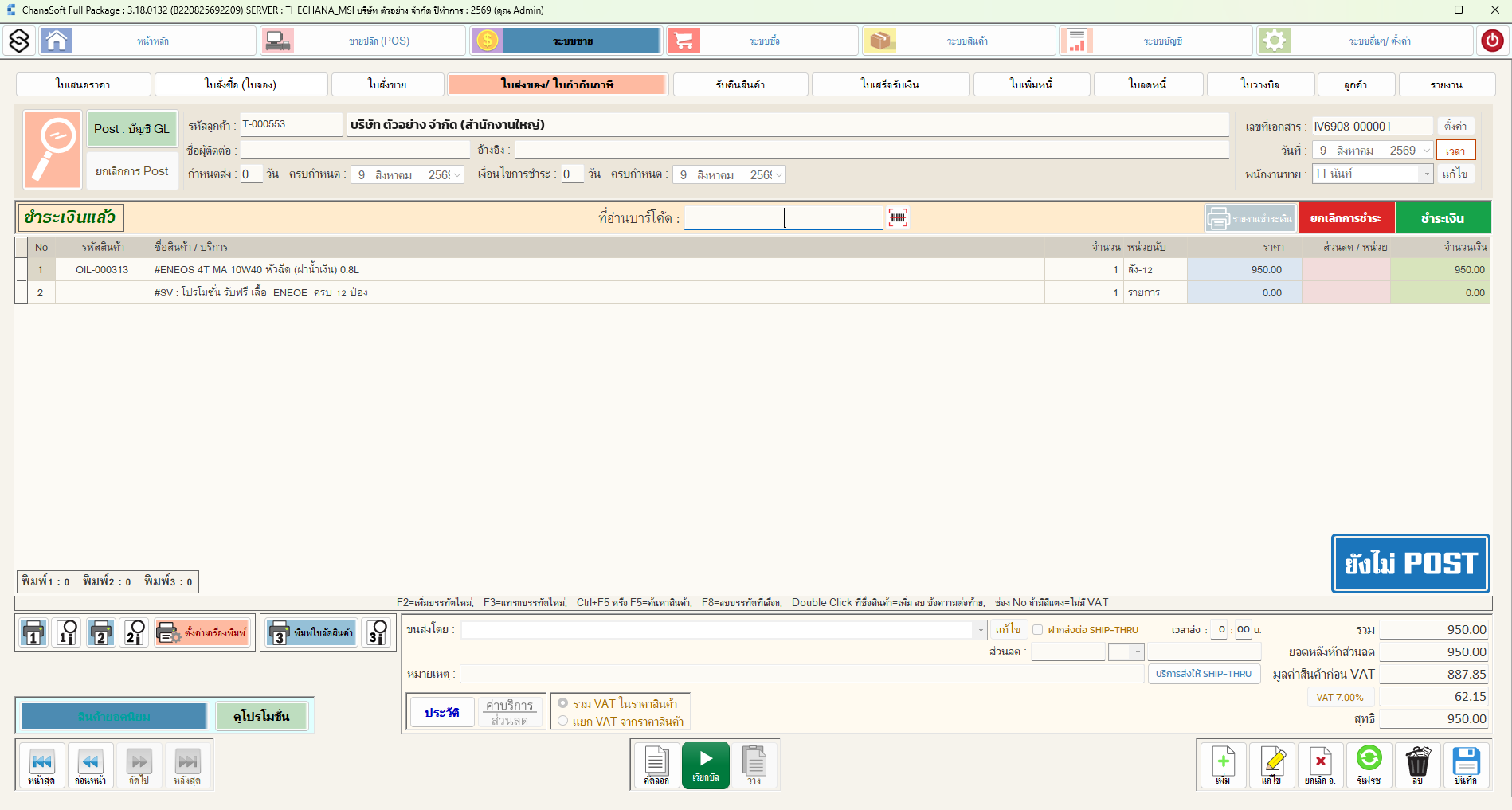
ใช้ตอนไหน — ส่งของให้ลูกค้าจริง เอกสารใบนี้เป็นใบกำกับภาษีตามกฎหมาย
สิ่งที่เกิดขึ้นทันทีที่กดบันทึก
- ตัดสต็อก — สินค้าลดจากคลังตามจำนวนในเอกสาร
- ลงบัญชีอัตโนมัติ — บันทึกรายได้ ลูกหนี้ ภาษีขาย ตามผังบัญชีที่ตั้งไว้
- เกิดภาษีขาย — ยอดนี้จะเข้ารายงานภาษีขายของเดือนนั้น
| ปุ่มเฉพาะ | ทำอะไร |
|---|---|
| Post : บัญชี GL | ส่งรายการเข้าสมุดรายวันทั่วไป |
| ยกเลิกการ Post | ถอนรายการบัญชีกลับ |
| ชำระเงิน | รับเงินจากใบนี้ |
| ยกเลิกการชำระ | ถอนรายการรับเงิน |
ใบกำกับภาษีที่ออกและส่งให้ลูกค้าไปแล้ว ห้ามลบ ให้ใช้ ยกเลิกเอกสาร แทน
เพราะเลขที่ใบกำกับภาษีต้องเรียงต่อเนื่องไม่ขาดช่วงตามกฎหมาย
ถ้าออกผิดแล้วลูกค้ารับไปแล้ว ให้ออกใบลดหนี้แก้แทน
4.7 ใบเสร็จรับเงิน
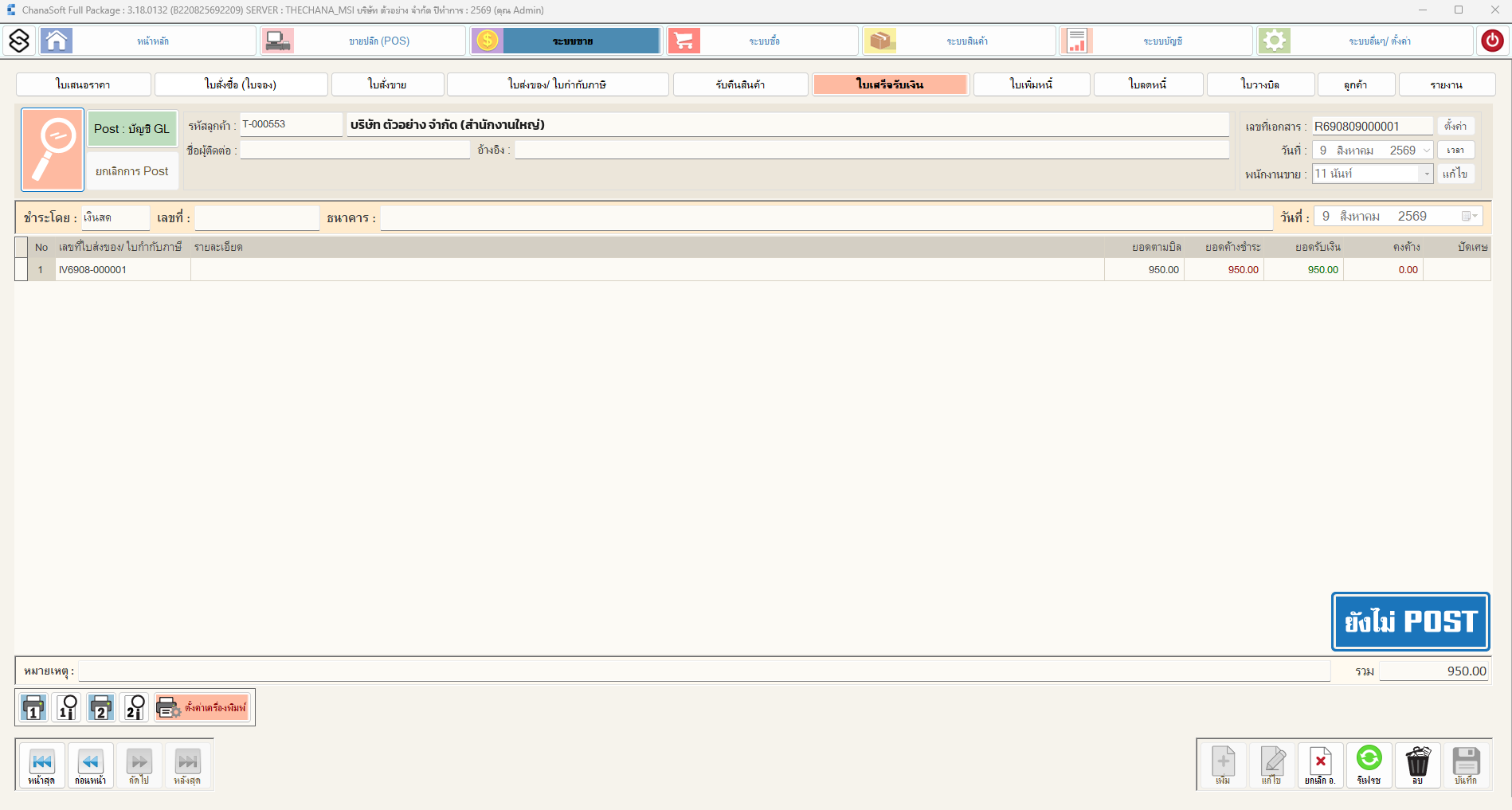
ใช้ตอนไหน — ออกให้ลูกค้าเป็นหลักฐานว่าได้รับเงินแล้ว
| ช่อง | กรอกอะไร |
|---|---|
| ชำระโดย | เงินสด · เงินโอน · เช็ค · บัตรเครดิต |
| เลขที่ | เลขที่เช็ค หรือเลขอ้างอิงการโอน |
| ธนาคาร | ธนาคารของเช็ค/การโอน |
คอลัมน์ในตาราง
| คอลัมน์ | ความหมาย |
|---|---|
| เลขที่ใบส่งของ/ใบกำกับภาษี | บิลที่กำลังรับเงิน |
| ยอดตามบิล | ยอดเต็มของบิลนั้น |
| ยอดค้างชำระ | ยอดที่ยังไม่ได้รับ |
| ยอดรับจริง | เงินที่ได้รับรอบนี้ |
| คงค้าง | เหลือค้างเท่าไรหลังรับรอบนี้ |
| ปรับลด | ส่วนที่ยอมตัดทิ้ง เช่น เศษสตางค์ |
รับเงินไม่ครบทำอย่างไร — ใส่เฉพาะยอดที่ได้รับจริงในช่อง ยอดรับจริง
ระบบจะคงยอดที่เหลือไว้เป็นหนี้ค้างของลูกค้าต่อไป ไม่ต้องออกเอกสารใหม่
4.8 ใบวางบิล
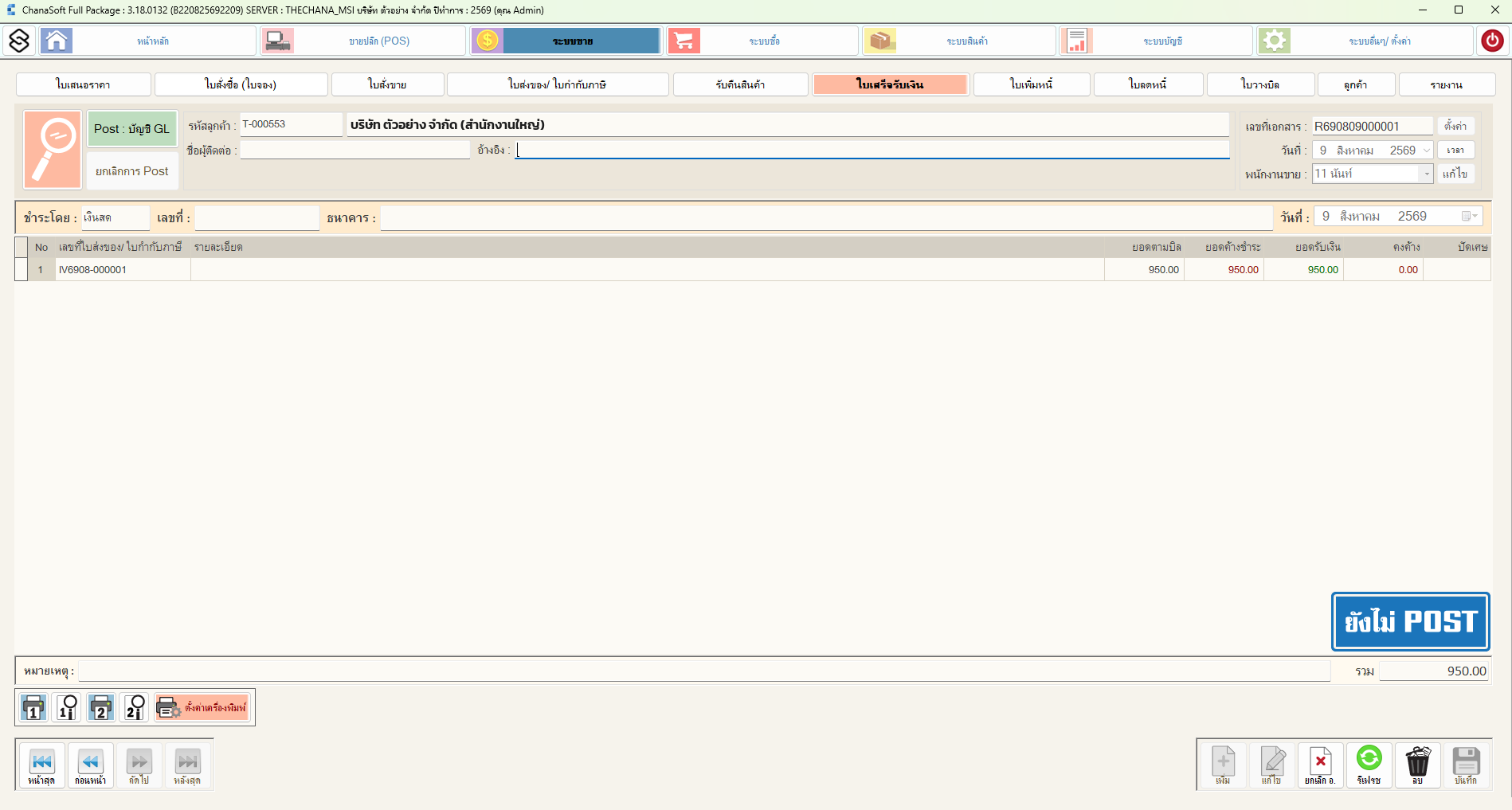
ใช้ตอนไหน — ลูกค้าที่ซื้อเชื่อหลายครั้งในเดือน ต้องรวมบิลทั้งหมดไปวางทีเดียวตามรอบที่ตกลงกัน
วิธีทำ — ทำตามนี้
- กด F2 เพิ่มใบวางบิลใหม่
- เลือก รหัสลูกค้า ระบบจะดึงบิลค้างของลูกค้ารายนั้นขึ้นมาให้
- เลือก ประเภทใบวางบิล (ประเภท 1 / ประเภท 2 — ต่างกันที่รูปแบบฟอร์มที่พิมพ์)
- เลือกช่วงบิลที่จะวาง จากตัวเลือกสำเร็จรูป
- Manual — ติ๊กเลือกเองทีละใบ
- ครบกำหนดแล้ว — เฉพาะบิลที่เลยกำหนดชำระ
- ครบกำหนดใน 7 วัน / 15 วัน
- ครบกำหนดในสิ้นเดือนนี้ / สิ้นเดือนหน้า
- ตรวจยอดรวม แล้วกด F9 บันทึก
- พิมพ์ส่งลูกค้า
ช่อง กรุณาโอนเข้าบัญชี ด้านล่างจะไปพิมพ์บนใบวางบิล ให้ลูกค้ารู้ว่าโอนเงินไปที่ไหน
เมื่อลูกค้าจ่ายแล้ว กดปุ่ม ชำระเงิน สถานะจะเปลี่ยนเป็น จ่ายเงินแล้ว
4.9 รับคืนสินค้า
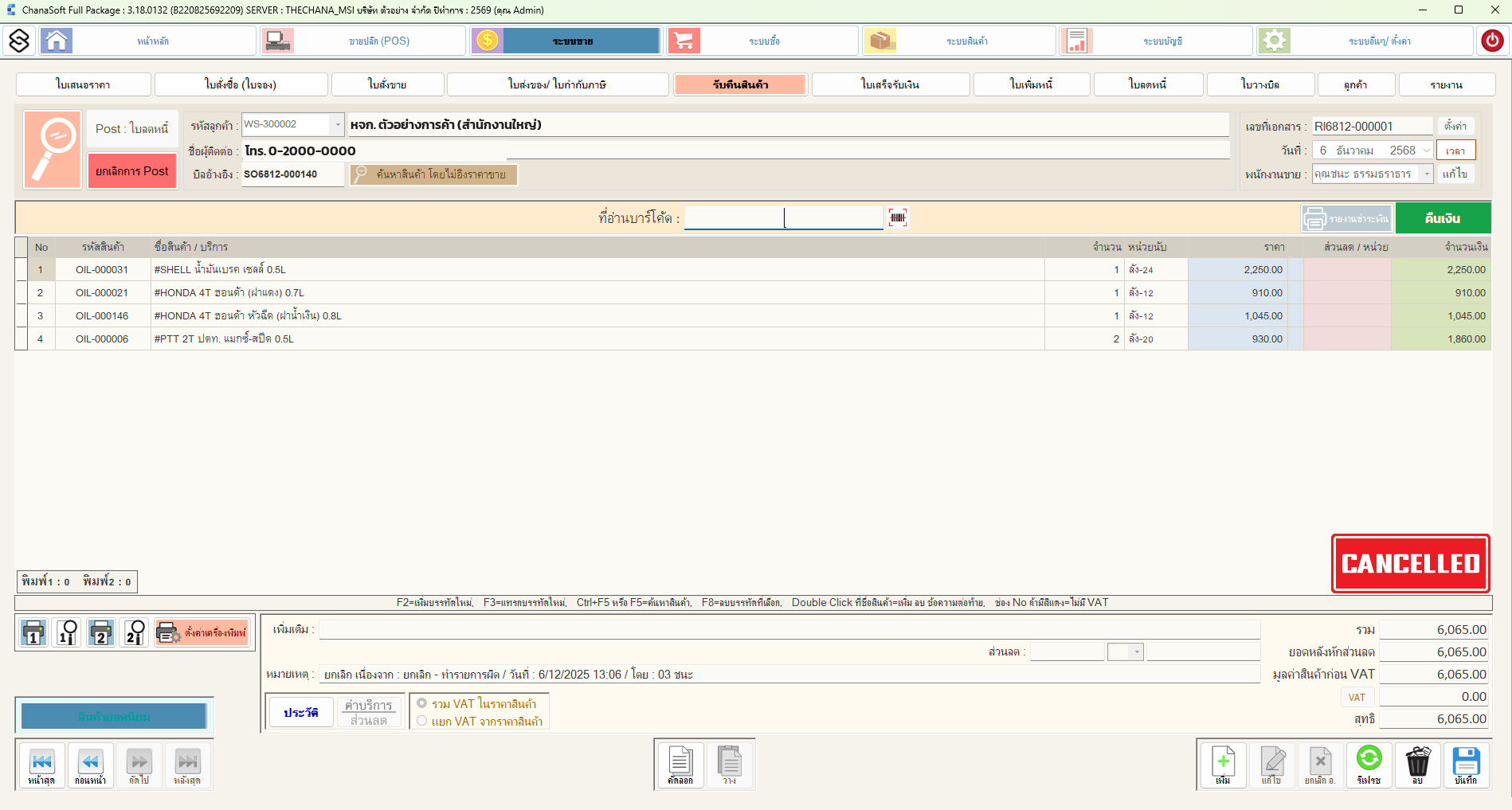
ใช้ตอนไหน — ลูกค้าเอาของมาคืน ไม่ว่าจะเพราะของเสีย ส่งผิด หรือสั่งเกิน
สองกรณีที่ต่างกัน
| กรณี | ทำอย่างไร |
|---|---|
| คืนของที่มีใบกำกับภาษี | ใส่เลขที่บิลอ้างอิง ระบบจะดึงรายการสินค้าจากบิลเดิมมาให้ |
| คืนของที่ไม่มีใบกำกับภาษี | ติ๊ก "คืนสินค้าโดยไม่มีใบกำกับภาษี" แล้วกรอกรายการเอง |
สิ่งที่เกิดขึ้น — สินค้าคืนกลับเข้าสต็อก และเกิดยอดที่ต้องคืนให้ลูกค้า
- ถ้าคืนเงินสดให้ลูกค้าเลย → กดปุ่ม คืนเงิน
- ถ้าหักกับหนี้ที่ลูกค้าค้างอยู่ → กด Post : ใบลดหนี้ เพื่อออกใบลดหนี้
4.10 ใบลดหนี้ และ ใบเพิ่มหนี้
| เอกสาร | ใช้เมื่อ | ผลกับลูกหนี้ |
|---|---|---|
| ใบลดหนี้ | ลูกค้าคืนของ · ลดราคาให้หลังออกบิล · คิดเงินเกิน | หนี้ลูกค้าลดลง |
| ใบเพิ่มหนี้ | คิดเงินขาด · มีค่าใช้จ่ายเพิ่ม เช่น ค่าขนส่ง | หนี้ลูกค้าเพิ่มขึ้น |
ทั้งคู่มีผลทางภาษี ต้องอ้างอิงใบกำกับภาษีเดิมเสมอ และจะเข้ารายงานภาษีขายของเดือนที่ออก
4.11 ลูกค้า
เมนู ลูกค้า มี 3 หน้าจอย่อย
ทะเบียนลูกค้า
เก็บข้อมูลลูกค้าทั้งหมด — รหัส ชื่อ ที่อยู่ เลขประจำตัวผู้เสียภาษี เบอร์โทร เงื่อนไขเครดิต และระดับราคา
ระดับราคา คือหัวใจของการตั้งราคาขายส่ง/ขายปลีก
กำหนดให้ลูกค้าแต่ละรายใช้ราคาระดับไหน (ราคา 1 / 2 / 3) เมื่อเลือกลูกค้าในเอกสาร
ระบบจะดึงราคาระดับนั้นมาให้อัตโนมัติ ไม่ต้องจำเองว่าใครได้ราคาเท่าไร
การ์ดลูกหนี้
แสดงรายการเคลื่อนไหวของลูกค้าทีละราย — ซื้ออะไร เมื่อไหร่ จ่ายแล้วเท่าไร เหลือค้างเท่าไร ใช้ตอนลูกค้าโทรมาถามว่า "ผมค้างอยู่เท่าไร" หรือเวลาต้องกระทบยอดกับลูกค้า
สรุปข้อมูลลูกหนี้
สรุปยอดค้างของลูกค้าทุกรายในหน้าเดียว มักแบ่งตามอายุหนี้ (ค้าง 30/60/90 วัน) ใช้ดูภาพรวมว่าเงินจมอยู่ที่ใครบ้าง และควรตามใครก่อน
4.12 รายงานระบบขาย
หน้า รายงาน รวมรายงานของระบบขายไว้เป็นตารางปุ่ม กดปุ่มเพื่อเลือกช่วงวันที่แล้วสั่งพิมพ์ได้ทันที
รายงานที่ใช้บ่อย
- รายงานยอดขายตามช่วงวันที่ · แยกตามลูกค้า · แยกตามสินค้า · แยกตามพนักงานขาย
- รายงานลูกหนี้คงเหลือ และรายงานอายุหนี้
- รายงานใบเสนอราคาที่ยังไม่ปิดการขาย
- รายงานกำไรขั้นต้นรายบิล
4.13 ข้อความแจ้งเตือนเฉพาะระบบขาย
| ข้อความ | แปลว่า | ต้องทำอย่างไร |
|---|---|---|
| ท่านต้องการ Post : ใบสั่งขาย หรือไม่? | ยืนยันก่อนส่งต่อเอกสาร | ตอบ Yes ถ้าต้องการ |
| ไม่สามารถ POST ... เนื่องจากใบเสนอราคานี้ ถูกยกเลิกไปแล้ว | เอกสารต้นทางถูกยกเลิก | กด ยกเลิกการ POST ก่อน แล้วค่อยทำใหม่ |
| รายการที่ท่านต้องการแก้ไข ได้ถูกยกเลิกไปแล้ว ... ให้ทำการ ดึงข้อมูลกลับ | เอกสาร Post ไปแล้ว แก้ไม่ได้ | กด ยกเลิกการ Post เพื่อดึงกลับมาแก้ |
| การแก้ไขรหัสลูกค้า ระบบจะแก้ไขตัวเลือกราคา ... ให้เป็นราคาในระดับเดียวกับรหัสลูกค้าที่ท่านเลือก | เปลี่ยนลูกค้ากลางคัน ราคาจะเปลี่ยนตามระดับราคาลูกค้าใหม่ | ตอบ Yes ถ้าต้องการให้ปรับราคาให้ |
| มีสินค้าที่กำลังขายต่ำกว่าหรือเท่ากับต้นทุนค่ะ | ราคาขายต่ำกว่าทุน | ตรวจราคาอีกครั้ง ถ้าตั้งใจให้ตอบ Yes |
| สินค้าที่ท่านเลือก มีอยู่ในรายการแล้ว ... กรุณาลบรายการเดิมออกก่อน | ใส่สินค้าซ้ำบรรทัด | ลบบรรทัดเดิม (F8) แล้วใส่ใหม่ หรือแก้จำนวนบรรทัดเดิม |
| บิลนี้ มีการให้ส่วนลดพิเศษ จากทะเบียนส่วนลด | มีโปรโมชั่นถูกใช้กับบิลนี้ | ตรวจส่วนลดให้ถูกต้องก่อนบันทึก |
| ไม่สามารถใช้ส่วนลดท้ายบิลได้ โดยที่ยอดบิลติดลบค่ะ | ยอดบิลติดลบอยู่แล้ว | เอาส่วนลดออก หรือตรวจรายการสินค้าใหม่ |
บทที่ 5 · ระบบซื้อ
ระบบซื้อคือด้านกลับของระบบขาย ใช้สำหรับซื้อของเข้าร้าน ตั้งแต่สั่งซื้อ รับของเข้าคลัง ตั้งหนี้เจ้าหนี้ จนถึงจ่ายเงิน
โครงหน้าจอ ปุ่มลัด และวิธีใช้เหมือนระบบขายทุกอย่าง ต่างกันแค่คู่ค้าเป็น ผู้ขาย แทนลูกค้า และสต็อกจะเพิ่มแทนที่จะลด
5.1 สายงานเอกสารในระบบซื้อ
ใบสั่งซื้อ ──► ใบรับของ ──► ใบกำกับภาษี ──► จ่ายชำระหนี้| เอกสาร | สต็อก | บัญชี | ภาษี |
|---|---|---|---|
| ใบสั่งซื้อ | ไม่เปลี่ยน (แต่ระบบรู้ว่ามีของกำลังมา) | ไม่ | ไม่ |
| ใบรับของ | เพิ่มเข้าคลัง | ลง | ไม่ |
| ใบกำกับภาษี (ซื้อ) | ไม่เปลี่ยน | ลง — ตั้งหนี้เจ้าหนี้ | มี — เป็นภาษีซื้อ |
| จ่ายชำระหนี้ | ไม่เปลี่ยน | ลง — ตัดหนี้ ตัดเงิน | ไม่ |
ทำไมต้องแยกใบรับของกับใบกำกับภาษี — เพราะของกับเอกสารมักมาไม่พร้อมกัน
ของมาถึงร้านวันนี้ (รับของเข้าคลังได้เลย) แต่ผู้ขายส่งใบกำกับภาษีตามมาสิ้นเดือน
ถ้าของกับเอกสารมาพร้อมกัน ก็ Post ต่อกันรวดเดียวได้
5.2 ใบสั่งซื้อ
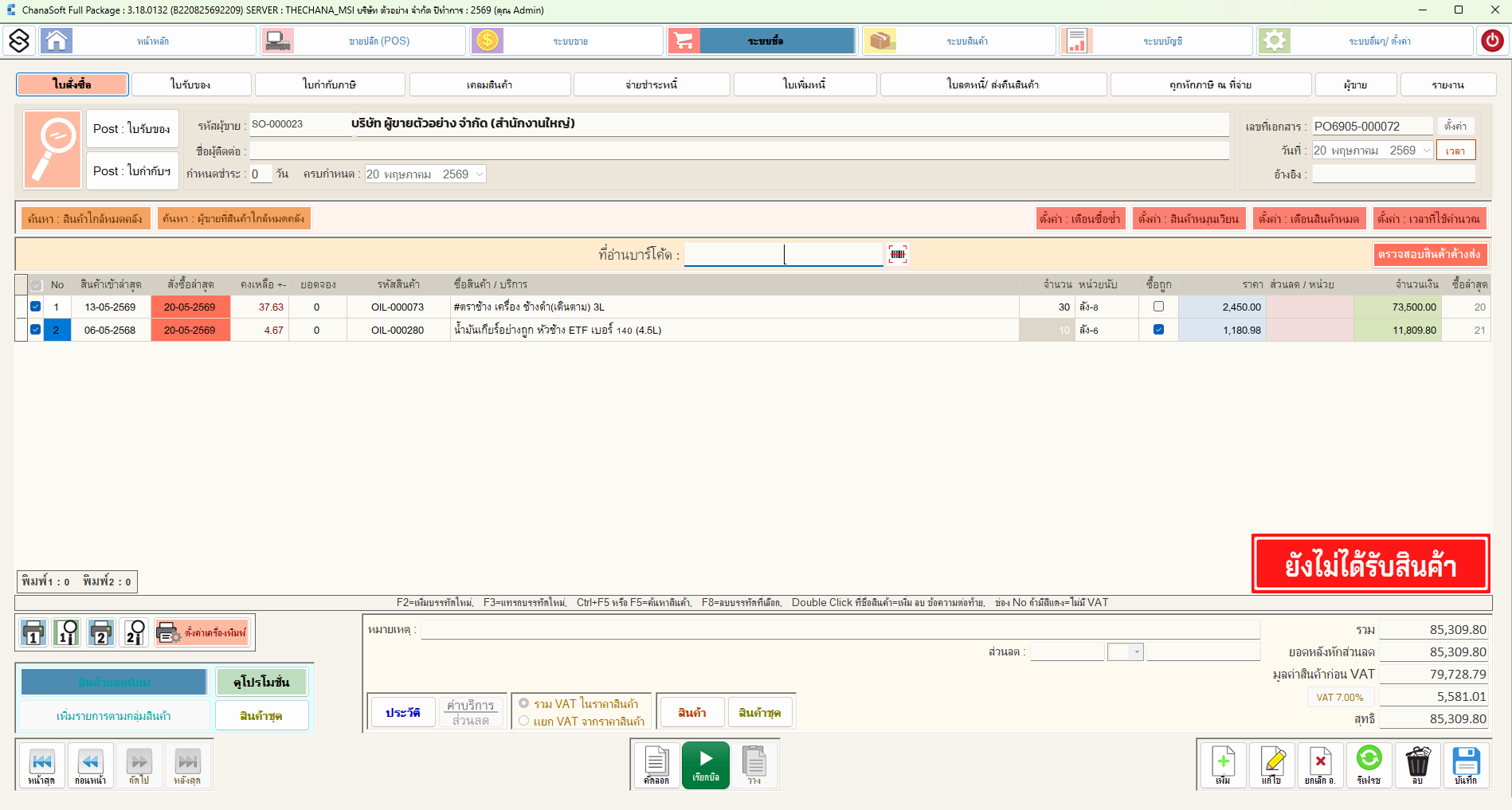
ใช้ตอนไหน — สั่งของกับผู้ขาย ใช้เป็นหลักฐานว่าสั่งอะไรไว้ ราคาเท่าไร
ตัวช่วยที่มีเฉพาะหน้านี้ — ใช้แล้วสั่งของไม่พลาด
แถบปุ่มด้านบนของหน้าใบสั่งซื้อมีตัวช่วยที่หน้าอื่นไม่มี
| ปุ่ม | ทำอะไร |
|---|---|
| ค้นหา : สินค้าใกล้หมดคลัง | ดึงรายการสินค้าที่เหลือต่ำกว่าจุดสั่งซื้อขึ้นมาให้ทันที |
| ค้นหา : ผู้ขายที่สินค้าใกล้หมดคลัง | บอกว่าต้องสั่งของกับผู้ขายรายไหนบ้าง |
| ตั้งค่า : เตือนซื้อซ้ำ | เตือนถ้ากำลังสั่งของที่เพิ่งสั่งไปแล้ว |
| ตั้งค่า : สินค้าหมุนเวียน | กำหนดว่าสินค้าไหนต้องมีติดร้านตลอด |
| ตั้งค่า : เตือนสินค้าค้างส่ง | เตือนของที่สั่งไปแล้วแต่ยังไม่ได้รับ |
| ตรวจสอบสินค้าค้างส่ง | ดูรายการที่สั่งค้างอยู่ทั้งหมด |
| เพิ่มรายการตามกลุ่มสินค้า | ดึงสินค้าทั้งกลุ่มเข้ามาในใบสั่งซื้อทีเดียว |
คอลัมน์ในตาราง — อ่านให้เป็นแล้วสั่งของแม่นขึ้นมาก
ตารางของใบสั่งซื้อมีคอลัมน์ช่วยตัดสินใจมากกว่าหน้าอื่น
| คอลัมน์ | บอกอะไร | ใช้อย่างไร |
|---|---|---|
| สินค้าเข้าล่าสุด | ครั้งสุดท้ายที่ของเข้าคลังเมื่อไหร่ | ถ้านานมากแล้วแปลว่าของขายช้า อย่าสั่งเยอะ |
| สั่งซื้อล่าสุด | ครั้งสุดท้ายที่สั่งซื้อเมื่อไหร่ | กันสั่งซ้ำ |
| คงเหลือ +- | ของในคลังตอนนี้ | ติดลบ = ขายเกินที่รับเข้ามา ต้องตรวจสอบ |
| ยอดจอง | ลูกค้าจองไว้แล้วเท่าไร | ของที่เหลือจริงต้องหักยอดจองออก |
| ซื้อถูก | ติ๊กบอกว่าราคานี้ถูกกว่าครั้งก่อน | ช่วยดูว่าผู้ขายขึ้นราคาหรือไม่ |
| ซื้อล่าสุด | ราคาที่เคยซื้อครั้งก่อน | เทียบราคาก่อนตกลง |
วิธีสั่งของแบบไม่ต้องเดิน — กด ค้นหา : สินค้าใกล้หมดคลัง ระบบจะดึงของที่ใกล้หมดขึ้นมาให้
ดูคอลัมน์ คงเหลือ กับ ยอดจอง ประกอบ แล้วใส่จำนวนที่จะสั่ง เสร็จใน 2 นาที
สถานะของใบสั่งซื้อ
| ป้าย | ความหมาย |
|---|---|
| ยังไม่ได้รับสินค้า (แดง) | สั่งไปแล้วแต่ของยังไม่มา |
| POSTED | รับของเข้าคลังแล้ว |
5.3 ใบรับของ
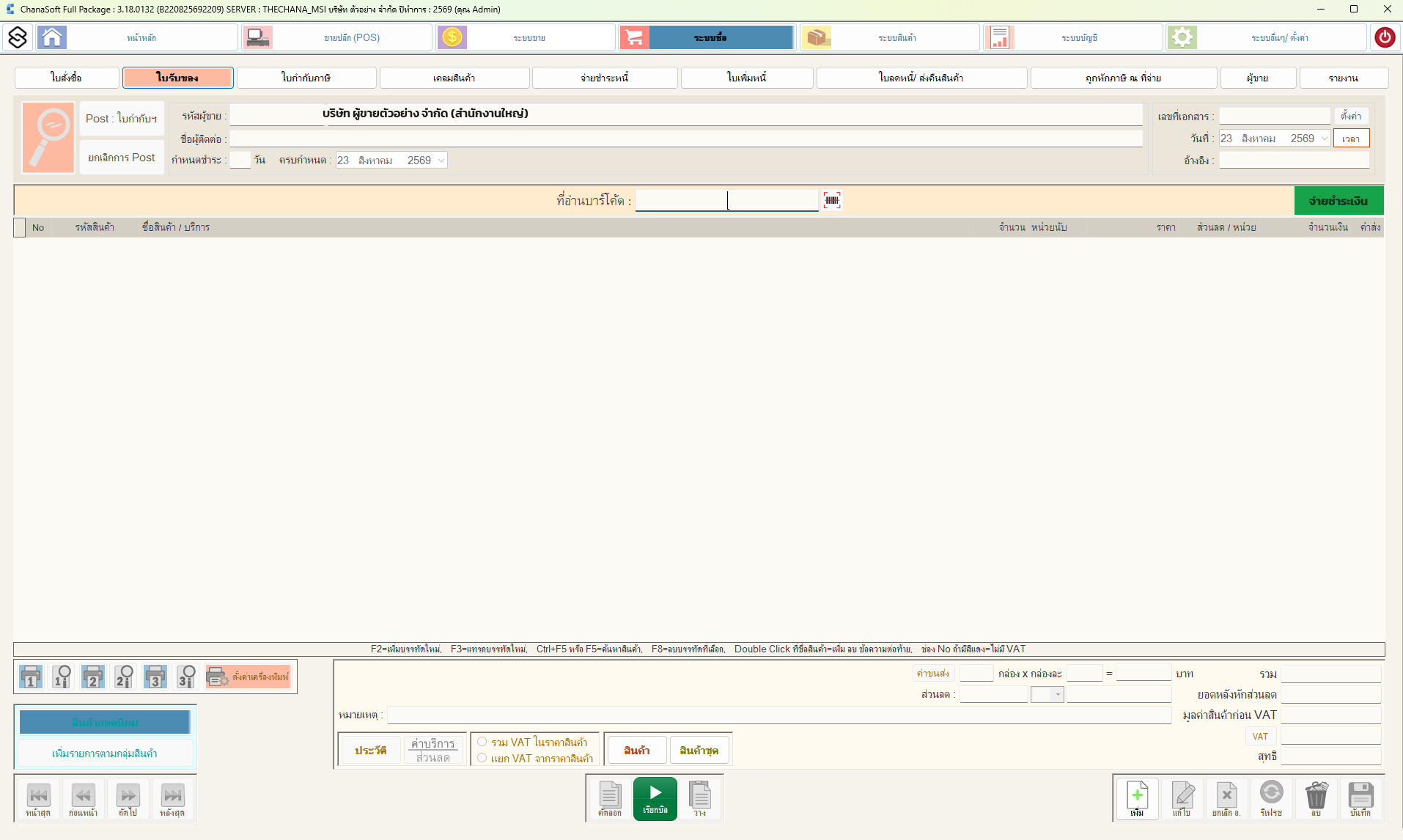
ใช้ตอนไหน — ของมาถึงร้าน ตรวจนับแล้วรับเข้าคลัง
วิธีที่เร็วที่สุด — อย่าพิมพ์ใหม่ ให้เปิดใบสั่งซื้อใบนั้นแล้วกด Post : ใบรับของ ระบบจะสร้างใบรับของพร้อมรายการครบให้ทันที เหลือแค่แก้จำนวนถ้าของมาไม่ครบ
ทำตามนี้
- เปิด ระบบซื้อ → ใบสั่งซื้อ ค้นหาใบที่ของมาถึง (F5)
- กด Post : ใบรับของ → ตอบ Yes
- ไปที่เมนู ใบรับของ ตรวจรายการกับของจริงที่มาถึง
- แก้จำนวนให้ตรงกับของที่ได้รับจริง — ถ้ามาไม่ครบให้แก้เป็นจำนวนที่ได้จริง
- ใส่ค่าขนส่งถ้ามี (ช่อง
กล่อง × กล่องละ = บาท) - กด F9 บันทึก — สต็อกเพิ่มทันที
ต้องแก้จำนวนให้ตรงกับของจริงเสมอ ถ้าสั่ง 100 แต่มา 80 แล้วบันทึกเป็น 100
สต็อกในระบบจะเกินความจริง 20 ชิ้น และจะไปโผล่เป็นสินค้าคงเหลือติดลบในภายหลัง
ส่วนที่ยังไม่มา ระบบจะคงค้างไว้ในใบสั่งซื้อให้เอง
5.4 ใบกำกับภาษี (ซื้อ)
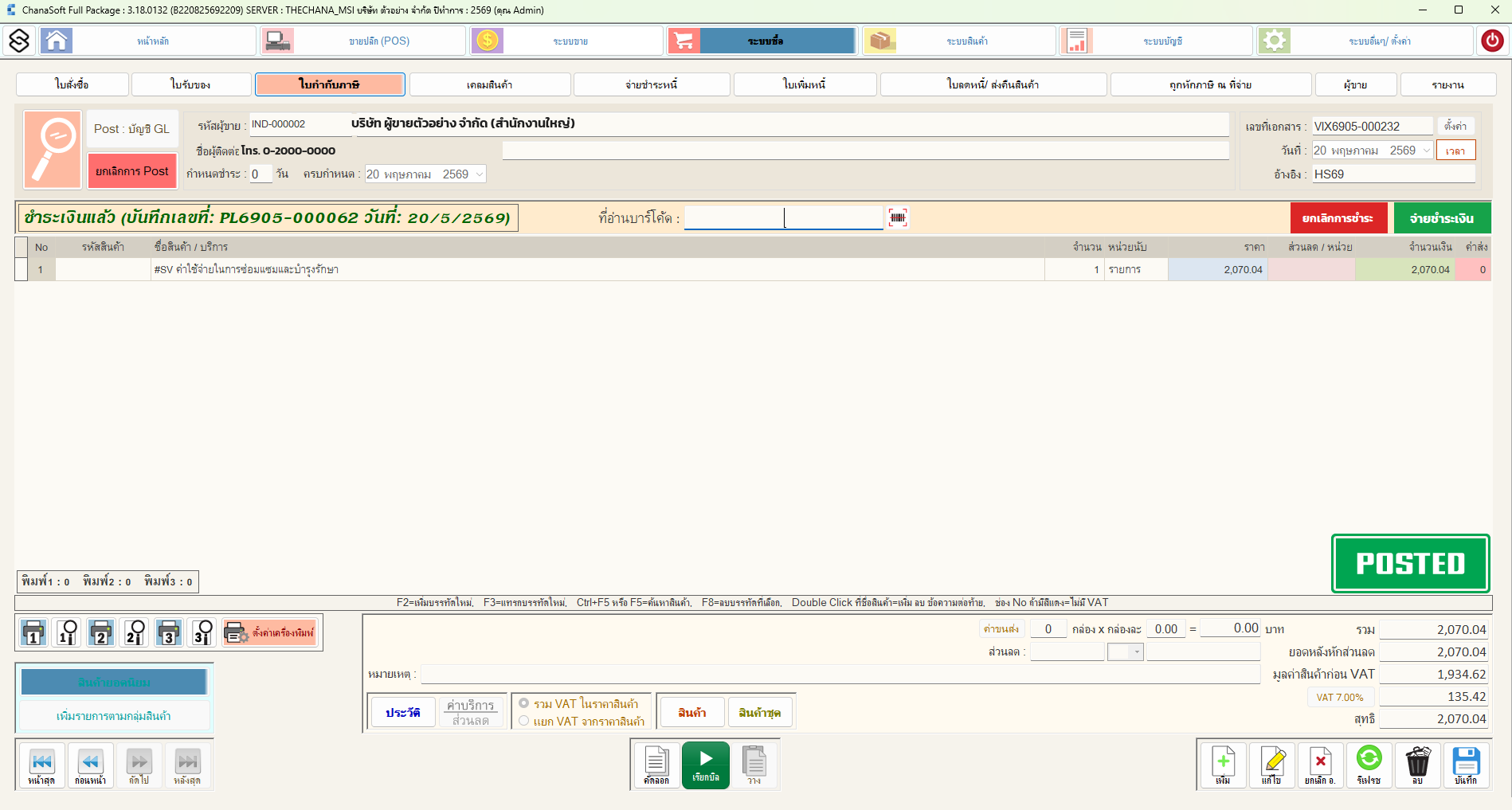
ใช้ตอนไหน — ได้รับใบกำกับภาษีจากผู้ขาย ใช้บันทึกภาษีซื้อเพื่อขอคืน/หักกลบภาษีขาย
ทำตามนี้
- เปิดใบรับของที่ตรงกับใบกำกับภาษีที่ได้รับ
- กด Post : ใบกำกับฯ
- กรอกเลขที่ใบกำกับภาษีของผู้ขาย ในช่องอ้างอิง และตรวจวันที่ให้ตรงกับเอกสารจริง
- ตรวจยอดและ VAT ให้ตรงกับกระดาษที่ได้รับทุกบาท
- กด F9 บันทึก
วันที่และเลขที่ต้องตรงกับใบกำกับภาษีตัวจริง เพราะระบบจะเอาไปออกรายงานภาษีซื้อยื่นสรรพากร
ถ้ากรอกผิด รายงานภาษีซื้อจะไม่ตรงกับเอกสารจริง มีปัญหาตอนถูกตรวจสอบ
ปุ่มเฉพาะ — Post : บัญชี GL (ส่งเข้าสมุดรายวัน) · จ่ายชำระเงิน · ยกเลิกการชำระ
5.5 จ่ายชำระหนี้
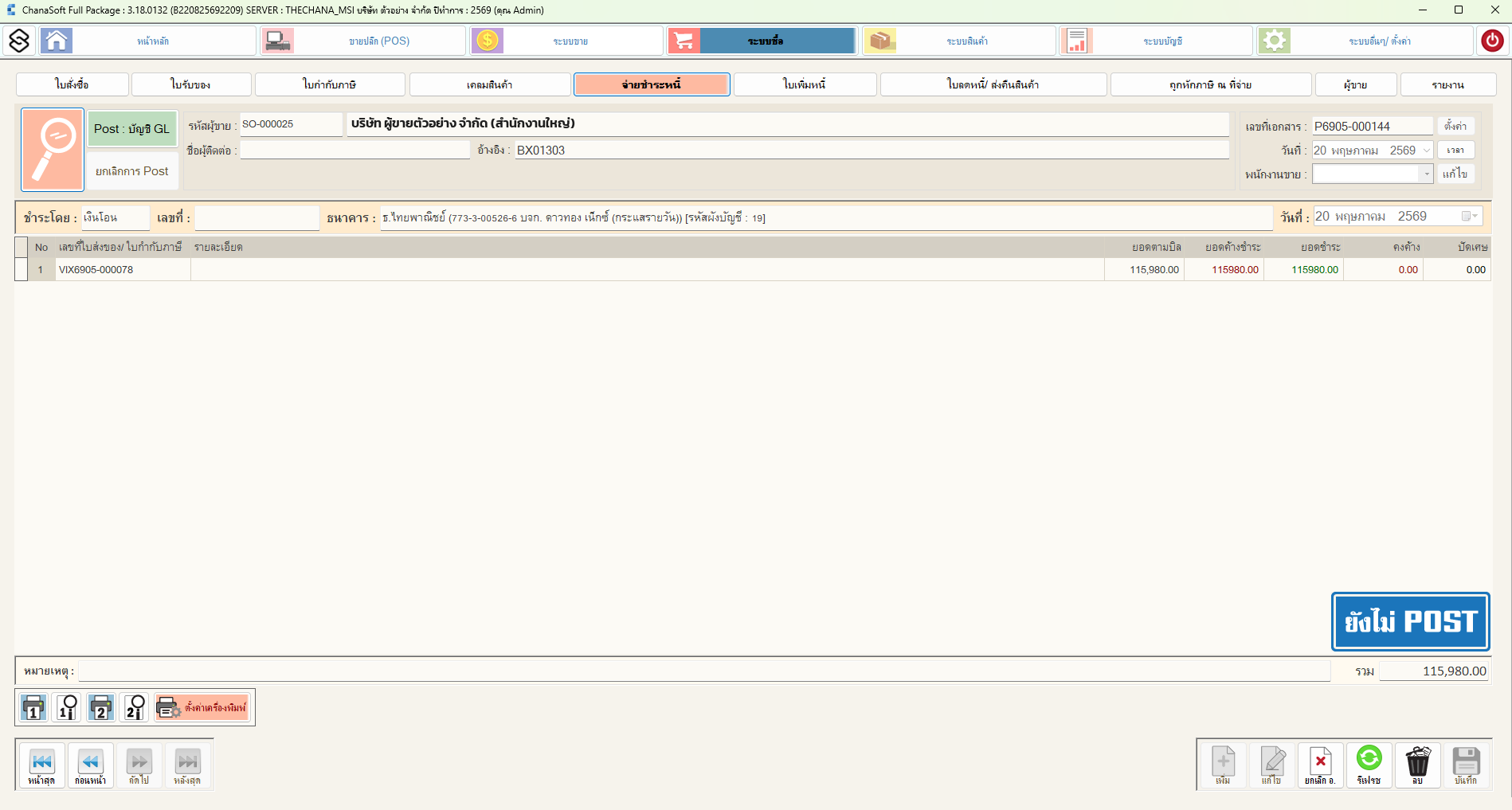
ใช้ตอนไหน — ถึงกำหนดจ่ายเงินให้ผู้ขาย
ทำตามนี้
- เปิด ระบบซื้อ → จ่ายชำระหนี้ กด F2
- เลือก รหัสผู้ขาย ระบบจะดึงบิลค้างจ่ายทั้งหมดของผู้ขายรายนั้นขึ้นมา
- ติ๊กเลือกเฉพาะบิลที่จะจ่ายรอบนี้
- เลือก ชำระโดย — เงินสด · เงินโอน · เช็ค
- เงินโอน/เช็ค ให้กรอก เลขที่ และ ธนาคาร ด้วย
- ใส่ยอดที่จ่ายจริงในช่อง ยอดชำระ
- กด F9 บันทึก
คอลัมน์ในตาราง
| คอลัมน์ | ความหมาย |
|---|---|
| เลขที่ใบส่งของ/ใบกำกับภาษี | บิลที่กำลังจ่าย |
| ยอดตามบิล | ยอดเต็มของบิล |
| ยอดค้างชำระ | ที่ยังไม่ได้จ่าย |
| ยอดชำระ | จ่ายรอบนี้เท่าไร |
| คงค้าง | เหลือค้างหลังจ่ายรอบนี้ |
| ปิดยอด | ตัดยอดเศษทิ้ง (เช่น เศษสตางค์) |
จ่ายบางส่วนได้ ใส่เฉพาะยอดที่จ่ายจริงในช่อง ยอดชำระ ส่วนที่เหลือจะยังค้างอยู่ในระบบ
ไม่ต้องสร้างเอกสารใหม่
5.6 เคลมสินค้า
ใช้ตอนไหน — ของที่ซื้อมามีปัญหา ต้องส่งเคลมกับผู้ขาย เช่น ของเสีย ของไม่ตรงสเปก
ระบบจะแยกของที่ส่งเคลมออกจากสต็อกขาย ทำให้รู้ว่ามีของติดเคลมอยู่เท่าไร รอผู้ขายส่งคืนกี่ชิ้น
5.7 ใบลดหนี้ / ส่งคืนสินค้า และ ใบเพิ่มหนี้
| เอกสาร | ใช้เมื่อ | ผลกับเจ้าหนี้ |
|---|---|---|
| ใบลดหนี้ / ส่งคืนสินค้า | ส่งของคืนผู้ขาย · ผู้ขายลดราคาให้ · เราถูกคิดเงินเกิน | หนี้ที่เราต้องจ่ายลดลง · สต็อกลดลง (ของถูกส่งคืน) |
| ใบเพิ่มหนี้ | ผู้ขายคิดเงินขาด · มีค่าใช้จ่ายเพิ่ม | หนี้ที่เราต้องจ่ายเพิ่มขึ้น |
ทั้งคู่มีผลทางภาษีซื้อ ต้องอ้างอิงใบกำกับภาษีเดิมเสมอ
5.8 ถูกหักภาษี ณ ที่จ่าย
ใช้ตอนไหน — เวลาเราขายบริการให้บริษัทอื่น แล้วเขาหักภาษี ณ ที่จ่ายไว้ก่อนจ่ายเงินให้เรา เก็บหนังสือรับรองการหักภาษีไว้ตรงนี้ เพื่อนำไปหักกลบภาษีที่ต้องจ่ายตอนสิ้นปี
อย่าสับสนกับ ภาษีหัก ณ ที่จ่าย ในระบบบัญชี (บทที่ 7) ซึ่งเป็นฝั่งที่เราเป็นคนหักเขา
หน้านี้คือฝั่งที่เราถูกหัก
5.9 ผู้ขาย
| หน้าจอ | ใช้ทำอะไร |
|---|---|
| ทะเบียนผู้ขาย | เก็บข้อมูลผู้ขาย — ชื่อ ที่อยู่ เลขผู้เสียภาษี เงื่อนไขเครดิต บัญชีธนาคาร |
| การ์ดเจ้าหนี้ | ดูรายการเคลื่อนไหวรายผู้ขาย — ซื้ออะไร จ่ายแล้วเท่าไร ค้างเท่าไร |
| สรุปข้อมูลเจ้าหนี้ | สรุปยอดค้างจ่ายทุกรายในหน้าเดียว ใช้วางแผนจ่ายเงิน |
5.10 รายงานระบบซื้อ
- รายงานการสั่งซื้อตามช่วงวันที่ · แยกตามผู้ขาย · แยกตามสินค้า
- รายงานสินค้าค้างรับ (สั่งแล้วของยังไม่มา)
- รายงานเจ้าหนี้คงเหลือ และรายงานอายุหนี้
- รายงานภาษีซื้อ (ใช้ยื่น ภ.พ.30)
- รายงานเปรียบเทียบราคาซื้อจากผู้ขายแต่ละราย
บทที่ 6 · ระบบสินค้าและสต็อก
ระบบสินค้าเป็นฐานรากของทั้งโปรแกรม เพราะทุกเอกสารขายและซื้อล้วนอ้างถึงสินค้าในทะเบียนนี้ ถ้าตั้งค่าสินค้าไว้ดี งานที่เหลือจะง่ายและแม่นยำไปหมด — ราคาขายขึ้นเอง VAT คิดถูก สต็อกไม่เพี้ยน
6.1 ทะเบียนสินค้า
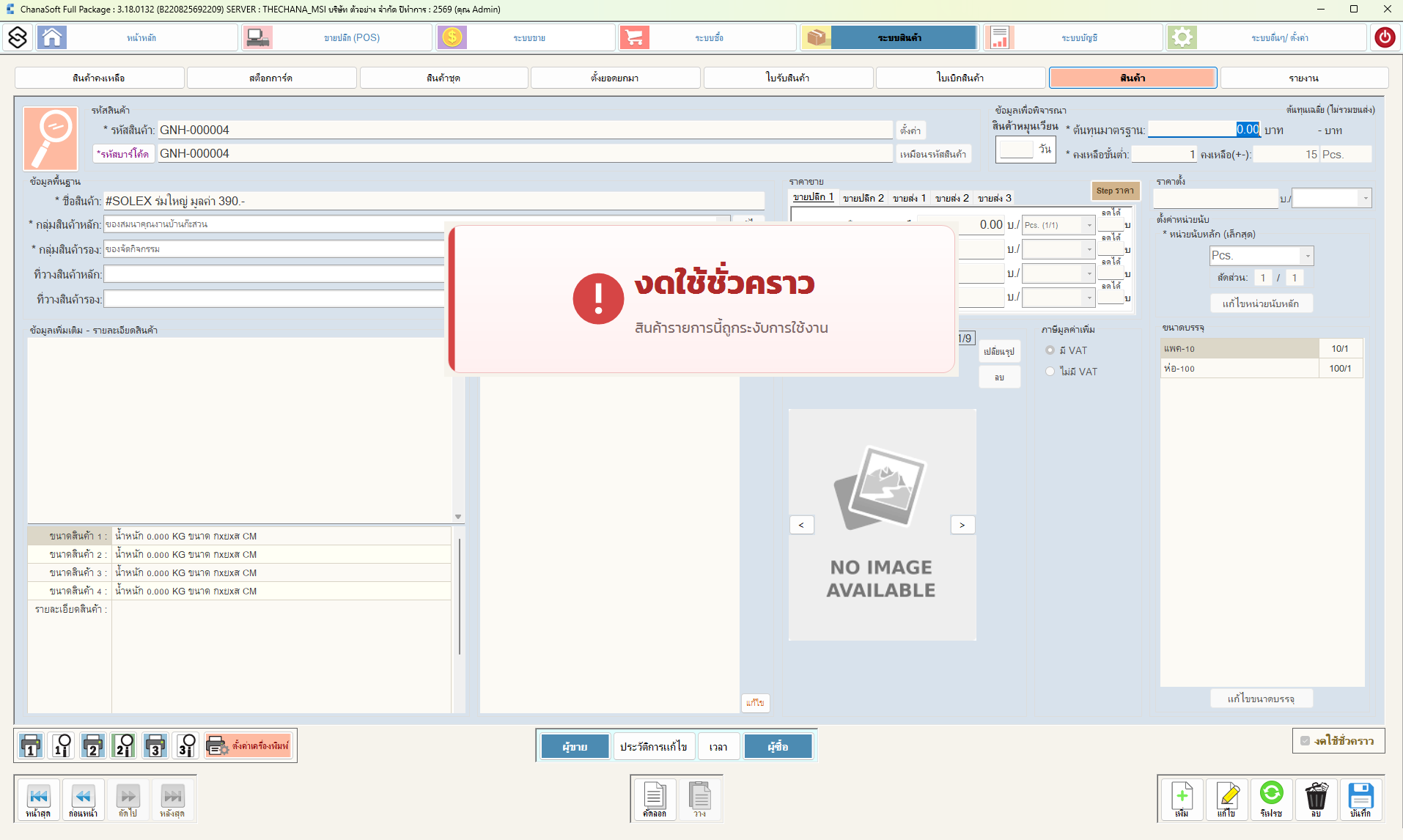
6.1.1 ข้อมูลพื้นฐาน
| ช่อง | ต้องกรอกไหม | กรอกอะไร |
|---|---|---|
| รหัสสินค้า | ต้องกรอก | รหัสที่ใช้อ้างถึงสินค้านี้ ห้ามซ้ำ · กดปุ่ม ตั้งค่า ให้ระบบออกรหัสอัตโนมัติได้ |
| รหัสบาร์โค้ด | ควรกรอก | บาร์โค้ดที่ยิงแล้วเจอสินค้านี้ · ติ๊ก เหมือนรหัสสินค้า ถ้าใช้รหัสเดียวกัน |
| ชื่อสินค้า | ต้องกรอก | ชื่อที่จะไปขึ้นบนเอกสารทุกใบ |
| กลุ่มสินค้าหลัก / กลุ่มสินค้ารอง | ควรกรอก | ใช้จัดหมวดและกรองในรายงาน เช่น หลัก = น้ำมันเครื่อง, รอง = ยี่ห้อ |
| ที่วางสินค้าหลัก / ที่วางสินค้ารอง | ไม่บังคับ | ตำแหน่งเก็บของในคลัง เช่น ชั้น A แถว 3 — ช่วยให้หยิบของเร็ว |
| ข้อมูลเพิ่มเติม | ไม่บังคับ | รายละเอียดสินค้าที่อยากให้ขึ้นในเอกสาร |
| รูปสินค้า | ไม่บังคับ | ใส่รูปได้ ช่วยให้พนักงานใหม่หยิบของไม่ผิด |
6.1.2 ราคาขาย 5 ระดับ
ChanaSoft ตั้งราคาขายได้ 5 ระดับต่อสินค้า 1 ตัว
| ระดับ | มักใช้กับ |
|---|---|
| ขายปลีก 1 | ลูกค้าทั่วไปหน้าร้าน |
| ขายปลีก 2 | ลูกค้าประจำ / สมาชิก |
| ขายส่ง 1 | ร้านค้าย่อยที่ซื้อประจำ |
| ขายส่ง 2 | ตัวแทนจำหน่าย |
| ขายส่ง 3 | ราคาพิเศษ / ลูกค้ารายใหญ่ |
ตั้งครั้งเดียว ใช้ได้ตลอด — ไปกำหนดที่ทะเบียนลูกค้าว่าลูกค้าแต่ละรายใช้ราคาระดับไหน
เวลาเปิดบิล ระบบจะดึงราคาที่ถูกต้องมาให้เอง พนักงานขายไม่ต้องจำว่าใครได้ราคาเท่าไร
และไม่มีปัญหาขายถูกเกินไปโดยไม่ตั้งใจ
ปุ่ม Step ราคา ใช้ตั้งราคาแบบขั้นบันได — ซื้อมากยิ่งถูก เช่น 1-9 ชิ้นราคาหนึ่ง 10 ชิ้นขึ้นไปอีกราคาหนึ่ง
6.1.3 หน่วยนับและขนาดบรรจุ — จุดที่ทำให้สต็อกแม่น
นี่คือความสามารถที่สำคัญที่สุดของระบบสินค้า สินค้า 1 ตัวขายได้หลายหน่วย แต่ตัดสต็อกหน่วยเดียว
หลักการ — เลือกหน่วยที่เล็กที่สุดเป็นหน่วยนับหลัก แล้วผูกหน่วยใหญ่เข้ากับหน่วยเล็กด้วยอัตราส่วน
ตัวอย่างสินค้าจริง
| หน่วย | อัตราส่วน | หมายความว่า |
|---|---|---|
| Pcs. (หน่วยหลัก) | 1/1 | หน่วยเล็กสุด ระบบตัดสต็อกด้วยหน่วยนี้ |
| แพค-10 | 10/1 | 1 แพค = 10 Pcs. |
| ห่อ-100 | 100/1 | 1 ห่อ = 100 Pcs. |
ผลที่ได้ — ขายไป 2 แพค ระบบตัดสต็อก 20 Pcs. ให้เอง · รับเข้ามา 1 ห่อ ระบบบวก 100 Pcs. ให้เอง ไม่ต้องคูณเองให้ผิดพลาด
กดปุ่ม แก้ไขหน่วยนับย่อย เพื่อเพิ่ม/แก้หน่วยและอัตราส่วน แต่ละหน่วยตั้งราคาขายแยกกันได้
ห้ามแก้หน่วยนับหลักหลังจากเริ่มขายไปแล้ว เพราะสต็อกที่บันทึกไว้ทั้งหมดอ้างอิงหน่วยเดิม
ถ้าเปลี่ยน ตัวเลขคงเหลือทั้งหมดจะเพี้ยนทันที ถ้าจำเป็นต้องเปลี่ยนจริง ๆ ให้ปรึกษาผู้ดูแลระบบก่อน
6.1.4 ภาษีของสินค้า
เลือกได้ 2 แบบ — มี VAT หรือ ไม่มี VAT
ระบบคิด VAT แยกรายบรรทัดตามการตั้งค่าตรงนี้ ไม่ได้คิดรวมทั้งใบ
ถ้าสินค้าตั้งเป็นไม่มี VAT บรรทัดนั้นจะไม่ถูกคิด VAT ไม่ว่าจะตั้งอัตรา VAT ของเอกสารเป็นเท่าไร
ในเอกสารขาย บรรทัดที่ไม่มี VAT จะมีสีแดงที่ช่อง No
6.1.5 การตั้งค่าคลัง
| ช่อง | ใช้ทำอะไร |
|---|---|
| สินค้าหมุนเวียน | ระบุว่าสินค้านี้ต้องมีติดร้านตลอด ระบบจะเตือนเมื่อใกล้หมด |
| ต้นทุนมาตรฐาน | ต้นทุนที่ใช้คำนวณกำไรและมูลค่าสต็อก |
| ต่ำสุด / เหลือน้อยที่สุด | จุดสั่งซื้อ — เหลือต่ำกว่านี้จะไปโผล่ในหน้าหลักและใบสั่งซื้อ |
| ขนาดสินค้า 1-4 | น้ำหนักและขนาด กว้าง×ยาว×สูง ใช้คำนวณค่าขนส่ง |
6.1.6 งดใช้สินค้าชั่วคราว
ปุ่ม งดใช้ชั่วคราว มุมขวาล่าง ใช้เมื่อเลิกขายสินค้าตัวนั้นแล้ว
- สินค้าจะไม่ขึ้นในหน้าต่างค้นหาตอนเปิดบิลใหม่
- แต่ประวัติเก่ายังอยู่ครบ รายงานย้อนหลังยังถูกต้อง
- ถ้าเผลอเรียกใช้ ระบบจะขึ้นข้อความ "งดใช้ชั่วคราว — สินค้ารายการนี้ถูกระงับการใช้งาน"
อย่าลบสินค้าทิ้ง ให้ใช้ "งดใช้ชั่วคราว" แทน เพราะการลบจะทำให้เอกสารเก่าที่อ้างถึงสินค้านั้นมีปัญหา
และรายงานย้อนหลังจะไม่ตรง
6.2 สินค้าคงเหลือ
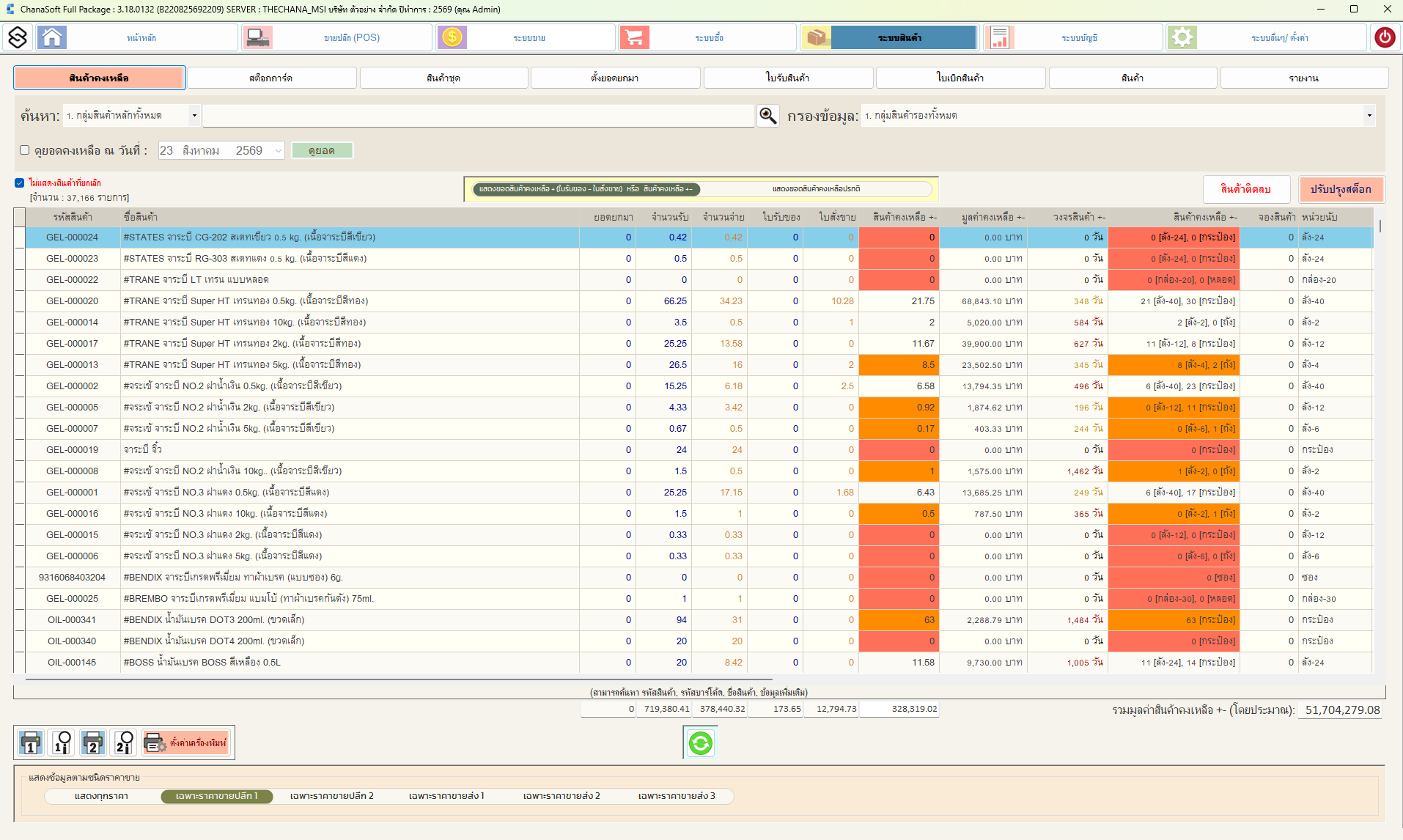
ใช้ตอนไหน — ดูว่ามีของอะไรเหลือเท่าไร มูลค่ารวมเท่าไร ของไหนใกล้หมด ของไหนค้างสต็อก
คอลัมน์สำคัญ
| คอลัมน์ | บอกอะไร |
|---|---|
| ยอดยกมา | ของที่มีอยู่ตอนต้นงวด |
| จำนวนรับ / จำนวนจ่าย | รับเข้า-จ่ายออกระหว่างงวด |
| ใบรับของ / ใบสั่งขาย | ของที่กำลังจะเข้า และของที่ลูกค้าจองไว้ |
| สินค้าคงเหลือ +- | ยอดคงเหลือจริงตอนนี้ |
| มูลค่าคงเหลือ | คิดเป็นเงินเท่าไร |
| จำนวนวันที่ค้างสต็อก | ของค้างมานานแค่ไหน — เลขเยอะ = เงินจม |
ด้านล่างสุดบอก รวมมูลค่าสินค้าคงเหลือทั้งหมด ใช้เป็นตัวเลขสต็อกในงบการเงิน
สองมุมมองที่ต้องแยกให้ออก
| ตัวเลือก | หมายความว่า | ใช้ตอนไหน |
|---|---|---|
| แสดงยอดสินค้าคงเหลือปกติ | ของที่อยู่ในคลังจริงตอนนี้ | ตรวจนับสต็อกจริง |
| แสดงยอดคงเหลือ + (ใบรับของ − ใบสั่งขาย) | ของจริง บวกของที่กำลังจะเข้า ลบของที่ลูกค้าจองไว้ | ตัดสินใจว่าจะรับออร์เดอร์เพิ่มได้ไหม |
ตัวกรองอื่นที่มีให้
- ดูยอดคงเหลือ ณ วันที่ — ย้อนดูว่าวันนั้นมีของเท่าไร (ใช้ตอนตรวจสอบย้อนหลัง)
- โชว์สินค้าที่ยกเลิก — รวมสินค้าที่งดใช้แล้วเข้ามาด้วย
- แสดงข้อมูลตามชนิดราคาขาย — เลือกดูมูลค่าตามราคาขายระดับใดระดับหนึ่ง
- ปรับปรุงสต็อก — แก้ยอดคงเหลือให้ตรงกับของจริงหลังตรวจนับ
สินค้าคงเหลือติดลบ = มีอะไรผิดแน่นอน สาเหตุที่พบบ่อยที่สุดคือ
ขายของออกไปแล้วแต่ยังไม่ได้บันทึกใบรับของ ระบบจึงคิดว่าไม่มีของแต่มีการขาย
ให้ตรวจกับฝ่ายคลังทันที เพราะต้นทุนขายและกำไรจะผิดตามไปด้วย
6.3 สต็อกการ์ด
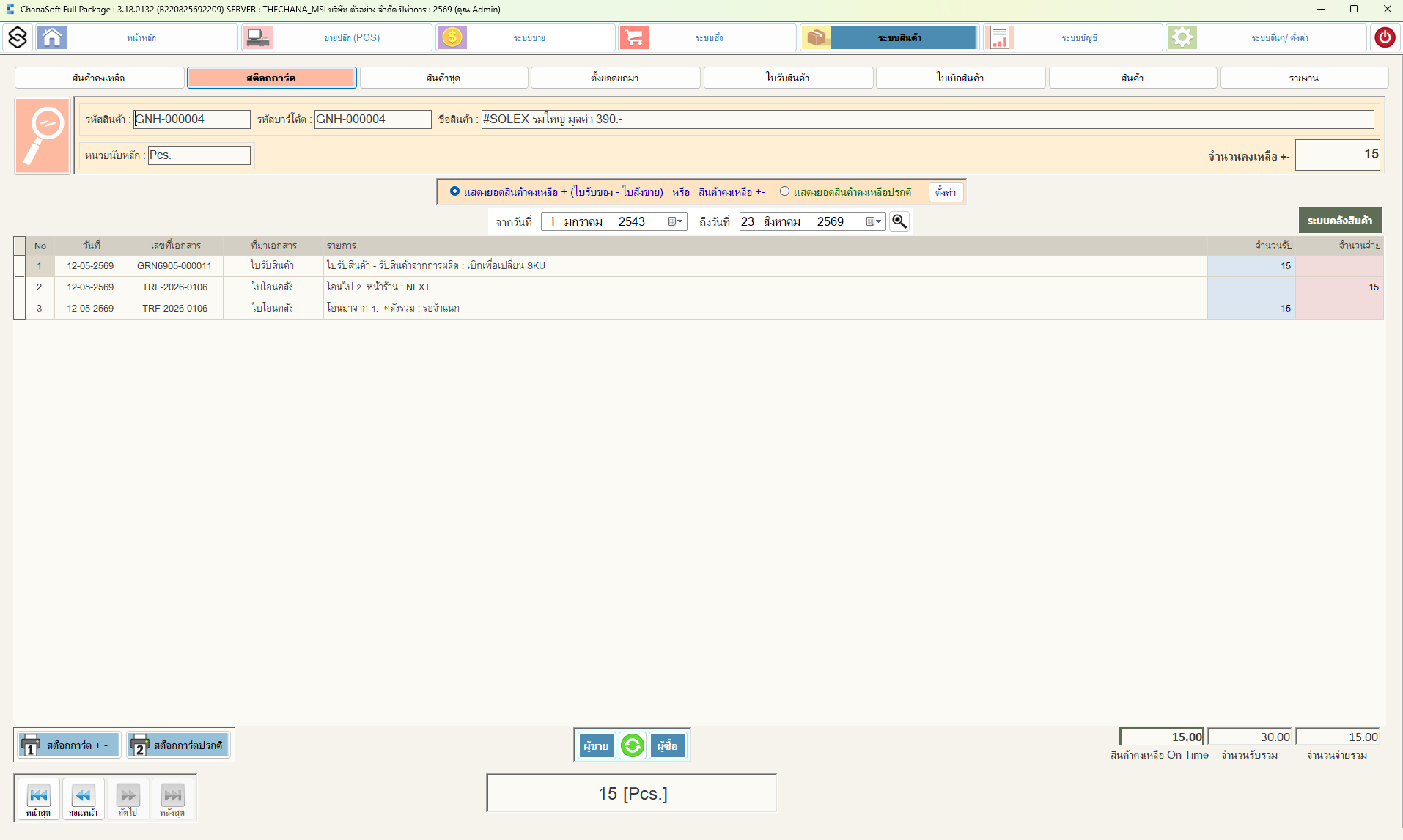
ใช้ตอนไหน — สินค้าตัวใดตัวหนึ่งยอดไม่ตรง อยากรู้ว่าเกิดอะไรขึ้นบ้าง
สต็อกการ์ดคือประวัติการเคลื่อนไหวของสินค้าทีละตัว เรียงตามวันที่ บอกครบว่า
| คอลัมน์ | บอกอะไร |
|---|---|
| วันที่ | เกิดขึ้นเมื่อไหร่ |
| เลขที่เอกสาร | เอกสารใบไหนทำให้เกิดการเคลื่อนไหว |
| ที่มาเอกสาร | มาจากใบรับสินค้า ใบเบิก ใบขาย หรือการปรับปรุงสต็อก |
| รายการ | รายละเอียดของรายการนั้น |
| จำนวนรับ / จำนวนจ่าย | เข้ากี่ชิ้น ออกกี่ชิ้น |
ด้านล่างสรุป สินค้าคงเหลือ · จำนวนรับรวม · จำนวนจ่ายรวม ในช่วงวันที่ที่เลือก
วิธีใช้หาต้นตอปัญหา
- ใส่รหัสสินค้าที่สงสัย
- เลือกช่วงวันที่ให้ครอบคลุมตั้งแต่ยอดยังถูกต้อง
- ไล่ดูทีละบรรทัดว่าบรรทัดไหนที่ยอดเริ่มผิด
- เปิดเอกสารเลขที่นั้นขึ้นมาตรวจสอบ
6.4 สินค้าชุด
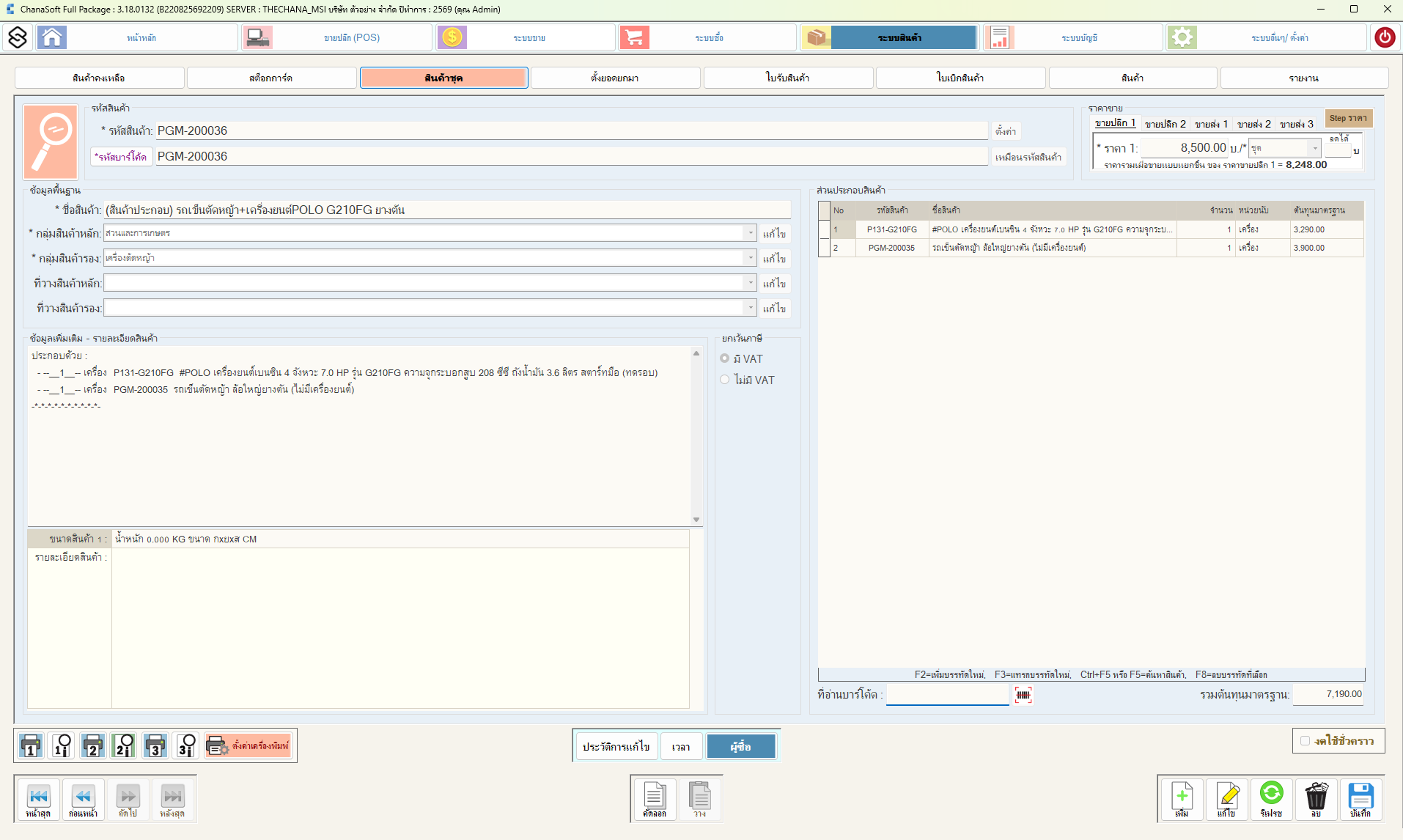
ใช้ตอนไหน — ขายของเป็นชุดที่ประกอบจากสินค้าหลายตัว เช่น ชุดเครื่องมือ ชุดของขวัญ หรือสินค้าที่ต้องประกอบก่อนขาย
วิธีตั้งค่า
- สร้างสินค้าชุดเหมือนสินค้าปกติ (รหัส ชื่อ ราคาขาย)
- ในตาราง ส่วนผสม/ชุด ใส่รายการสินค้าที่ประกอบเป็นชุดนี้ พร้อมจำนวน
- ระบบจะรวม ต้นทุนมาตรฐาน ของทุกชิ้นให้เป็นต้นทุนของชุด
- บันทึก
สิ่งที่เกิดขึ้นเวลาขาย — ขายสินค้าชุด 1 ชุด ระบบจะตัดสต็อกของส่วนประกอบทุกตัวตามจำนวนที่ตั้งไว้
ดูตัวเลข รวมมูลค่ามาตรฐาน เทียบกับราคาขายของชุด จะเห็นกำไรของชุดนั้นทันที
ถ้าราคาขายต่ำกว่าต้นทุนรวม แปลว่าตั้งราคาชุดผิด
6.5 ตั้งยอดยกมา
ใช้ตอนไหน — ตอนเริ่มใช้โปรแกรมครั้งแรก หรือขึ้นปีบัญชีใหม่ ต้องบอกระบบว่าแต่ละสินค้ามีของอยู่เท่าไร
ทำตามนี้
- ตรวจนับสินค้าจริงในคลังให้ครบทุกรายการ
- เข้า ระบบสินค้า → ตั้งยอดยกมา
- ใส่จำนวนและต้นทุนต่อหน่วยของแต่ละสินค้า
- บันทึก
ต้นทุนที่ใส่ตรงนี้จะเป็นฐานคำนวณกำไรทั้งหมดในภายหลัง ถ้าใส่มั่ว กำไรที่ระบบคำนวณจะผิดตลอดปี
ควรทำครั้งเดียวให้ถูกต้อง โดยฝ่ายบัญชีร่วมกับฝ่ายคลัง
6.6 ใบรับสินค้า และ ใบเบิกสินค้า
สองหน้าจอนี้ใช้สำหรับการเคลื่อนไหวภายใน ที่ไม่เกี่ยวกับการซื้อขายกับบุคคลภายนอก
| เอกสาร | ใช้เมื่อ | ผลกับสต็อก |
|---|---|---|
| ใบรับสินค้า | รับของเข้าคลังโดยไม่ได้ซื้อ เช่น ของแถมจากผู้ขาย · โอนมาจากสาขาอื่น · พบของเกินหลังตรวจนับ | เพิ่ม |
| ใบเบิกสินค้า | เบิกของออกโดยไม่ได้ขาย เช่น เบิกไปใช้ในร้าน · ของเสียหาย · โอนไปสาขาอื่น · ของหายหลังตรวจนับ | ลด |
ทุกครั้งที่เบิกของออกโดยไม่ได้ขาย ให้ระบุเหตุผลในช่องหมายเหตุเสมอ
เพราะของที่หายไปจากคลังโดยไม่มีคำอธิบาย จะกลายเป็นปัญหาตอนตรวจสอบสิ้นปี
6.7 เคสจริง · ตรวจนับสต็อกสิ้นเดือน
โจทย์ — สิ้นเดือนตรวจนับของจริง พบว่าไม่ตรงกับในระบบ
- เข้า สินค้าคงเหลือ เลือก แสดงยอดสินค้าคงเหลือปกติ แล้วสั่งพิมพ์ออกมาเป็นใบตรวจนับ
- เดินนับของจริงในคลัง จดตัวเลขที่นับได้ลงในใบ
- กลับมาเทียบทีละรายการ หารายการที่ไม่ตรง
- รายการที่ไม่ตรง เปิด สต็อกการ์ด ของสินค้าตัวนั้นดูว่าเกิดอะไรขึ้น
- ถ้าเจอว่าลืมบันทึกเอกสาร → บันทึกเอกสารย้อนหลังให้ถูกต้อง
- ถ้าหาสาเหตุไม่เจอจริง ๆ → ปรับยอดด้วยใบรับสินค้า (ของเกิน) หรือใบเบิกสินค้า (ของขาด)
- ตรวจซ้ำอีกครั้งว่ายอดตรงแล้ว
ทำตรวจนับทุกเดือนจะดีกว่าปีละครั้ง เพราะยิ่งทิ้งไว้นาน ยิ่งหาสาเหตุยาก
สินค้าขายดีควรนับถี่กว่าสินค้าขายช้า
6.8 รายงานระบบสินค้า
- รายงานสินค้าคงเหลือ (แยกตามกลุ่ม / ที่วาง / มูลค่า)
- รายงานสินค้าเคลื่อนไหว และสินค้าไม่เคลื่อนไหว (ของค้างสต็อก)
- รายงานสินค้าใกล้หมด / ต่ำกว่าจุดสั่งซื้อ
- รายงานการรับ-จ่ายสินค้าตามช่วงวันที่
- รายงานมูลค่าสต็อกสำหรับปิดงบ
บทที่ 7 · ระบบบัญชี
ข่าวดีสำหรับคนที่ไม่ได้เรียนบัญชีมา — ระบบบัญชีของ ChanaSoft ทำงานให้เองเกือบทั้งหมด เมื่อฝ่ายขายบันทึกใบกำกับภาษี หรือฝ่ายจัดซื้อบันทึกใบรับของ ระบบจะลงบัญชีให้อัตโนมัติทันที ฝ่ายบัญชีมีหน้าที่หลักคือ ตั้งค่าให้ถูกตั้งแต่แรก แล้ว ตรวจสอบ ว่าที่ระบบลงให้นั้นถูกต้อง
7.1 ผังบัญชี
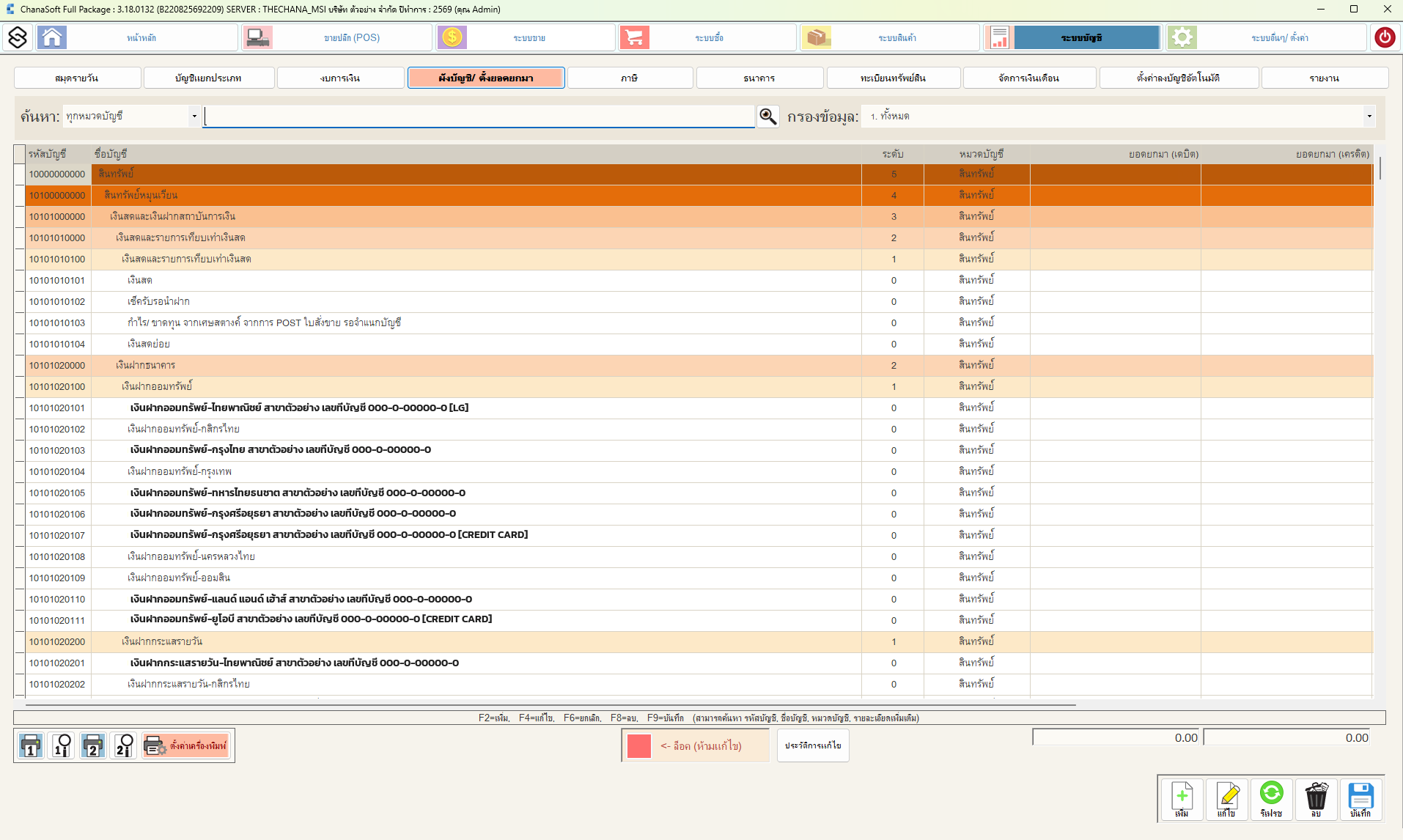
ผังบัญชีคือรายชื่อบัญชีทั้งหมดของกิจการ ทุกรายการที่เกิดขึ้นต้องลงในบัญชีใดบัญชีหนึ่งในผังนี้
โครงสร้างแบบลำดับชั้น
ผังบัญชีของ ChanaSoft เป็นชั้น ๆ จากกว้างไปแคบ ดูได้จากคอลัมน์ ระดับ และการเยื้องของชื่อ
1000000000  สินทรัพย์                                  ← หมวดใหญ่
 1010000000  สินทรัพย์หมุนเวียน
  1010100000  เงินสดและเงินฝากสถาบันการเงิน
   1010101100  เงินสดและรายการเทียบเท่าเงินสด
    1010101101  เงินสด                                 ← บัญชีที่ลงรายการได้จริง
1010101102 เช็ครับรอฝากเข้าลงรายการได้เฉพาะบัญชีระดับล่างสุดเท่านั้น บัญชีระดับบนเป็นแค่หัวข้อรวมยอด
คอลัมน์ ระดับ เป็น 0 คือบัญชีที่ลงรายการได้
หมวดบัญชี 5 หมวด
| หมวด | คือ | ตัวอย่าง |
|---|---|---|
| สินทรัพย์ | ของที่กิจการมี | เงินสด ลูกหนี้ สินค้าคงเหลือ อุปกรณ์ |
| หนี้สิน | ที่กิจการต้องจ่าย | เจ้าหนี้ เงินกู้ ภาษีค้างจ่าย |
| ส่วนของเจ้าของ | เงินลงทุนและกำไรสะสม | ทุนจดทะเบียน กำไรสะสม |
| รายได้ | เงินที่หาได้ | รายได้จากการขาย รายได้อื่น |
| ค่าใช้จ่าย | เงินที่จ่ายไป | ต้นทุนขาย เงินเดือน ค่าเช่า |
ตั้งยอดยกมา
ช่อง ยอดยกมา (เดบิต) และ ยอดยกมา (เครดิต) ใช้ตอนเริ่มใช้โปรแกรมครั้งแรก เพื่อบอกระบบว่าแต่ละบัญชีมียอดตั้งต้นเท่าไร
ยอดยกมาต้องดุลกัน — ผลรวมเดบิตต้องเท่ากับผลรวมเครดิตเป๊ะ
ถ้าไม่ดุล งบการเงินทุกฉบับหลังจากนั้นจะผิดหมด ให้ฝ่ายบัญชีตรวจกับงบปีก่อนให้ตรงก่อนเริ่มใช้
F2 = เพิ่มบัญชี · F4 = แก้ไข · F6 = ยกเลิก · F8 = ลบ · F9 = บันทึก
บัญชีที่มีเครื่องหมายล็อกคือบัญชีที่ระบบใช้งานอยู่ ห้ามแก้ไขหรือลบ
7.2 ตั้งค่าลงบัญชีอัตโนมัติ — ตั้งครั้งเดียว ใช้ได้ทั้งปี
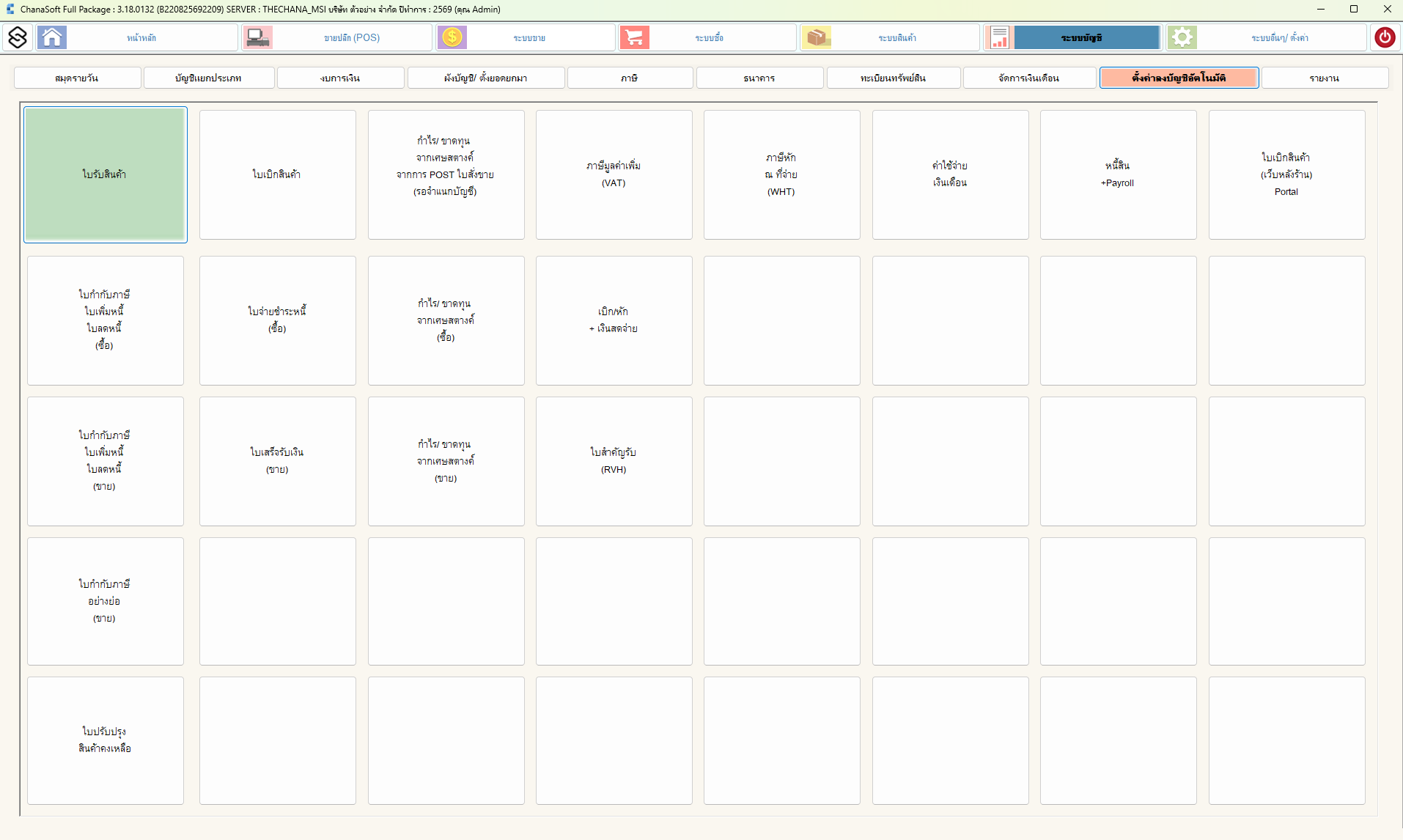
นี่คือหัวใจที่ทำให้ ChanaSoft ลงบัญชีเองได้ หน้าจอนี้บอกระบบว่า "เอกสารประเภทนี้ ให้ลงบัญชีตัวไหน เดบิตอะไร เครดิตอะไร"
แต่ละปุ่มคือเอกสารหนึ่งประเภท กดเข้าไปกำหนดคู่บัญชีได้
| กลุ่ม | เอกสารที่ตั้งค่าได้ |
|---|---|
| ฝั่งซื้อ | ใบกำกับภาษี/ใบเพิ่มหนี้/ใบลดหนี้ (ซื้อ) · ใบจ่ายชำระหนี้ · กำไรขาดทุนจากอัตราแลกเปลี่ยน (ซื้อ) |
| ฝั่งขาย | ใบกำกับภาษี/ใบเพิ่มหนี้/ใบลดหนี้ (ขาย) · ใบเสร็จรับเงิน · ใบกำกับภาษีอย่างย่อ · ใบสำคัญรับ |
| สต็อก | ใบรับสินค้า · ใบเบิกสินค้า · ใบปรับปรุงสินค้าคงเหลือ |
| ภาษี | ภาษีมูลค่าเพิ่ม (VAT) · ภาษีหัก ณ ที่จ่าย (WHT) |
| อื่น ๆ | ค่าใช้จ่ายเงินสดย่อย · หนี้สิน + Payroll · เบิกหัก + เงินสดจ่าย |
ตัวอย่างที่ระบบลงให้เมื่อบันทึกใบกำกับภาษีขาย 1,926 บาท (สินค้า 1,800 + VAT 126)
| บัญชี | เดบิต | เครดิต |
|---|---|---|
| ลูกหนี้การค้า | 1,926.00 | |
| รายได้จากการขาย | 1,800.00 | |
| ภาษีขาย | 126.00 |
ตั้งค่าหน้านี้ให้ถูกก่อนเริ่มใช้งานจริง ถ้าตั้งผิด ทุกเอกสารที่บันทึกไปจะลงบัญชีผิดตามไปหมด
และต้องมาแก้ย้อนหลังทีละใบ ควรให้ผู้ทำบัญชีของกิจการเป็นคนกำหนด
7.3 สมุดรายวัน
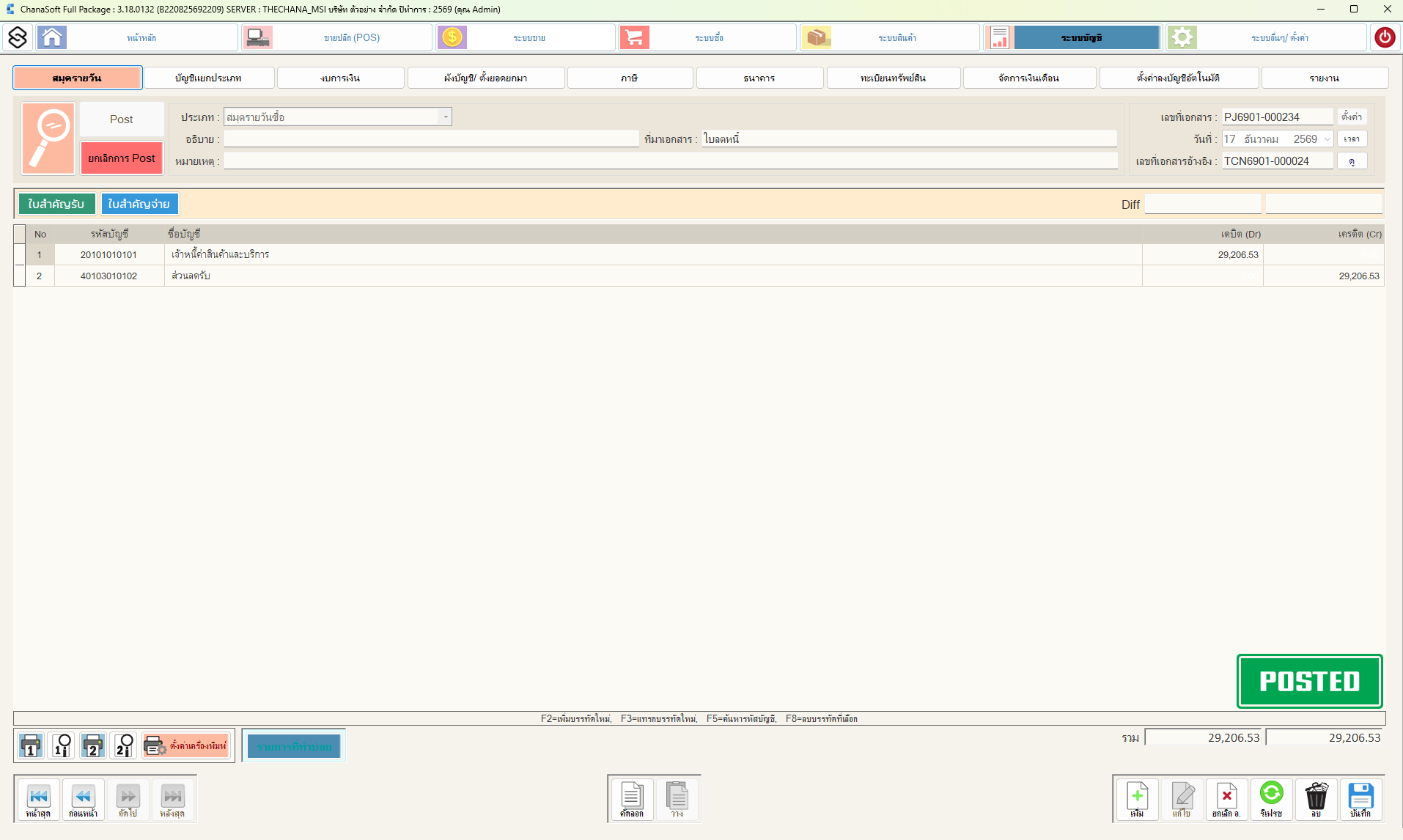
ใช้ตอนไหน — ดูรายการที่ระบบลงให้อัตโนมัติ และบันทึกรายการที่ระบบลงให้ไม่ได้เอง เช่น ค่าเสื่อมราคา ปรับปรุงบัญชีสิ้นงวด รายการปรับปรุงต่าง ๆ
ประเภทสมุดรายวัน
เลือกได้จากช่อง ประเภท ด้านบน
| สมุด | ใช้บันทึก |
|---|---|
| สมุดรายวันซื้อ | รายการซื้อเชื่อ |
| สมุดรายวันขาย | รายการขายเชื่อ |
| สมุดรายวันรับเงิน | เงินเข้า |
| สมุดรายวันจ่ายเงิน | เงินออก |
| สมุดรายวันทั่วไป | รายการอื่นที่ไม่เข้าพวก |
ช่องและตาราง
| ช่อง | กรอกอะไร |
|---|---|
| อ้างอิง / ชื่อเอกสาร | เอกสารต้นทางที่ทำให้เกิดรายการนี้ |
| เลขที่เอกสารอ้างอิง | ระบบใส่ให้เองถ้ามาจากการ Post |
| หมายเหตุ | คำอธิบายเพิ่มเติม |
| ตาราง | รหัสบัญชี · ชื่อบัญชี · เดบิต (Dr) · เครดิต (Cr) |
ช่อง Diff มุมขวาบนคือผลต่างระหว่างเดบิตกับเครดิต
Diff ต้องเป็น 0 เสมอ ถ้าไม่เป็น 0 แปลว่ารายการไม่ดุล บันทึกไม่ได้
ต้องกลับไปตรวจว่าใส่ตัวเลขผิดตรงไหน
แท็บ ใบสำคัญรับ / ใบสำคัญจ่าย ใช้แยกดูรายการฝั่งเงินเข้ากับเงินออก
7.4 บัญชีแยกประเภท
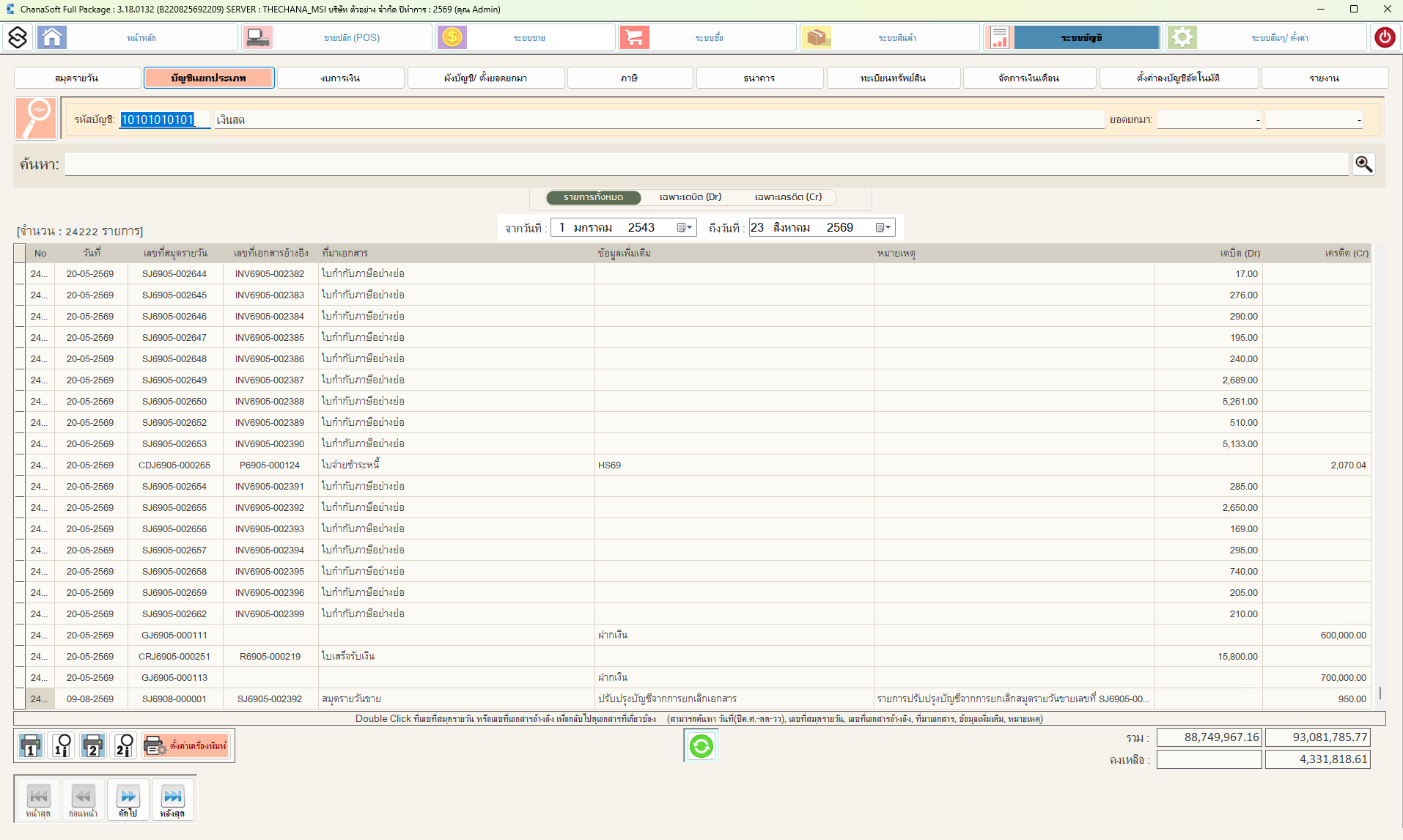
ใช้ตอนไหน — อยากรู้ว่าบัญชีตัวใดตัวหนึ่งเคลื่อนไหวอย่างไรบ้าง
เลือกรหัสบัญชี (เช่น เงินสด) แล้วกำหนดช่วงวันที่ ระบบจะแสดงทุกรายการที่เข้า-ออกบัญชีนั้น พร้อมยอดคงเหลือสะสม
| คอลัมน์ | บอกอะไร |
|---|---|
| วันที่ | เกิดเมื่อไหร่ |
| เลขที่สมุดรายวัน | รายการนี้อยู่ในสมุดรายวันเล่มไหน เลขที่อะไร |
| เลขที่เอกสารอ้างอิง | เอกสารต้นทาง เช่น เลขที่ใบกำกับภาษี |
| ที่มาเอกสาร | มาจากระบบขาย ซื้อ หรือบันทึกเอง |
| เดบิต / เครดิต | จำนวนเงินแต่ละด้าน |
ด้านล่างสรุป รวมเดบิต · รวมเครดิต · คงเหลือ ของช่วงที่เลือก
ตัวเลือก รายการทั้งหมด / เฉพาะเดบิต (Dr) / เฉพาะเครดิต (Cr) ใช้กรองดูเฉพาะด้านที่สนใจ
ดับเบิลคลิกที่บรรทัดรายการ จะเปิดเอกสารต้นทางขึ้นมาดูได้ทันที
ใช้ตอนสงสัยว่ารายการนี้มาจากไหน
7.5 เคสจริง · ตามรอยเอกสารจากบิลขายถึงงบการเงิน
งานที่ฝ่ายบัญชีทำบ่อยที่สุดไม่ใช่การบันทึกรายการ (ระบบทำให้แล้ว) แต่คือ การตรวจสอบว่าที่ระบบลงให้นั้นถูกต้อง หัวข้อนี้เดินให้ดูจริงว่าเงินจากการขายวิ่งจากบิลไปถึงงบการเงินได้อย่างไร
ขั้นที่ 1 · เปิดสมุดรายวันดูรายการที่ระบบลงให้
เข้า ระบบบัญชี → สมุดรายวัน แล้วเลือกประเภทสมุดที่ต้องการตรวจ
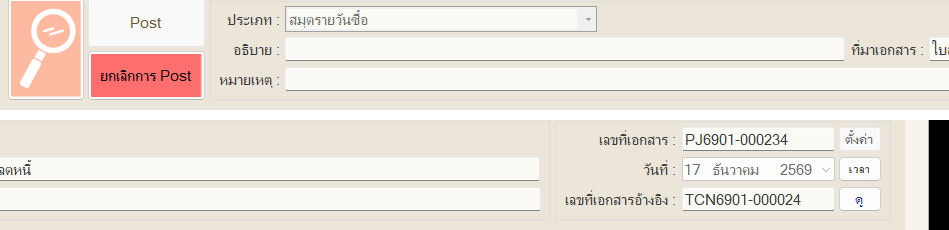
หัวเอกสารบอกที่มาครบ
| ช่อง | ในตัวอย่างนี้ | บอกอะไร |
|---|---|---|
| ประเภท | สมุดรายวันซื้อ | รายการนี้อยู่ในสมุดเล่มไหน |
| ที่มาเอกสาร | ใบลดหนี้ | เกิดจากเอกสารประเภทอะไร |
| เลขที่เอกสาร | PJ6901-000234 | เลขที่ของรายการในสมุดรายวัน |
| เลขที่เอกสารอ้างอิง | TCN6901-000024 | เลขที่เอกสารต้นทางจริง — ใช้ตามกลับไปดูได้ |
ปุ่ม ดู ข้างเลขที่เอกสารอ้างอิง จะพาไปเปิดเอกสารต้นทางให้ทันที
ขั้นที่ 2 · ตรวจว่ารายการดุลหรือไม่
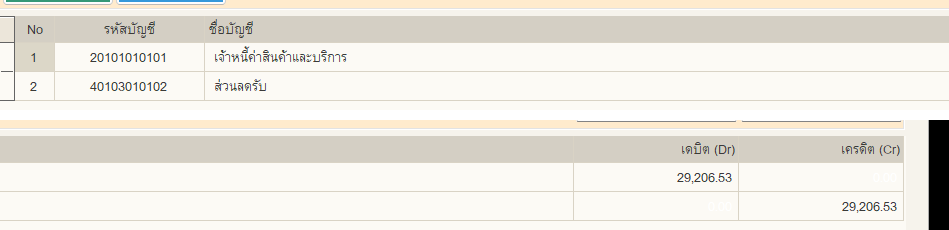
ระบบลงให้เป็นคู่เสมอ — ในตัวอย่างนี้ เดบิต เจ้าหนี้ค้าสินค้าและบริการ 29,206.53 คู่กับ เครดิต ส่วนลดรับ 29,206.53 ยอดสองด้านเท่ากันพอดี ช่อง Diff จึงว่าง
Diff ต้องว่างหรือเป็น 0 เสมอ ถ้ามีตัวเลขขึ้นแปลว่ารายการไม่ดุล บันทึกไม่ได้
ถ้าเจอในรายการที่ระบบลงให้เอง ให้แจ้งผู้ดูแลระบบทันที เพราะแปลว่าการตั้งค่าลงบัญชีอัตโนมัติผิด
ขั้นที่ 3 · ตามไปดูที่บัญชีแยกประเภท
เข้า บัญชีแยกประเภท ใส่รหัสบัญชีที่ต้องการตรวจ (ตัวอย่างนี้ใช้ 1010101010 เงินสด)

คอลัมน์ ที่มาเอกสาร คือหัวใจของการตรวจสอบ — บอกว่าเงินแต่ละก้อนมาจากงานอะไร
| ที่มาเอกสาร | แปลว่า |
|---|---|
| ใบกำกับภาษีอย่างย่อ | ขายหน้าร้านผ่าน POS (บทที่ 3) |
| ใบเสร็จรับเงิน | เก็บเงินจากลูกหนี้ (บทที่ 4) |
| ใบจ่ายชำระหนี้ | จ่ายเงินให้ผู้ขาย (บทที่ 5) |
| ฝากเงิน | นำเงินสดฝากธนาคาร |
| สมุดรายวัน | รายการที่ฝ่ายบัญชีบันทึกเอง |
นี่คือหลักฐานว่าระบบลงบัญชีให้อัตโนมัติจริง — ทุกบิลที่แคชเชียร์ขายหน้าร้าน
จะมาโผล่ที่บัญชีเงินสดเองโดยที่ไม่มีใครต้องคีย์ซ้ำ ในระบบตัวอย่างนี้บัญชีเงินสดบัญชีเดียว
มีรายการสะสมถึง 24,222 รายการ
ด้านล่างสรุปยอดของช่วงที่เลือก

ยอดคงเหลือ = รวมเดบิต − รวมเครดิต ตัวเลขนี้ต้องตรงกับยอดเงินสดในมือจริง (ถ้าเป็นบัญชีเงินสด) หรือตรงกับ statement (ถ้าเป็นบัญชีธนาคาร)
ขั้นที่ 4 · ปิดท้ายที่งบทดลอง
เข้า งบการเงิน → งบทดลอง เลือกช่วงวันที่ แล้วดูว่า ยอดรวมเดบิตเท่ากับยอดรวมเครดิต
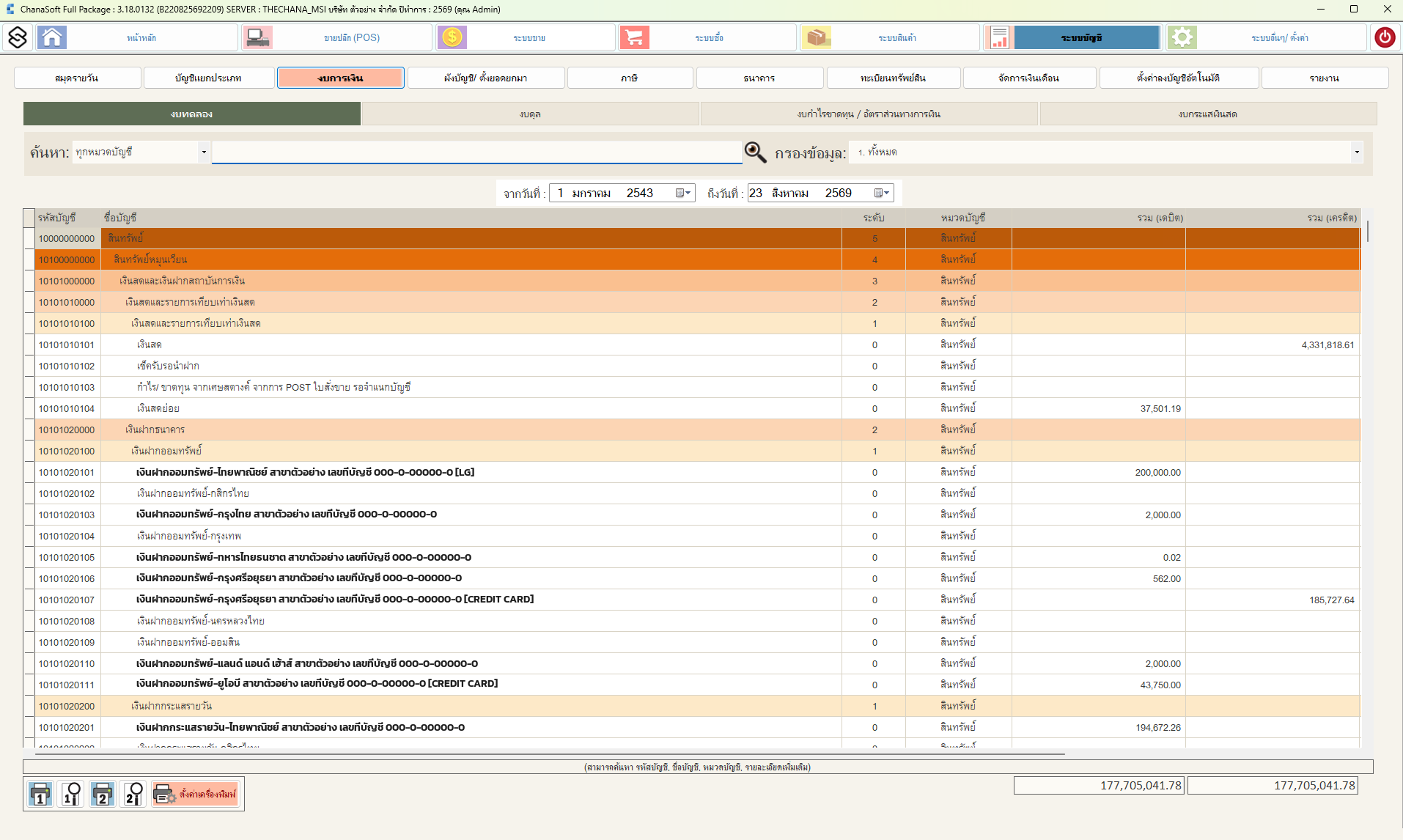
ถ้าเท่ากันแปลว่าบัญชีทั้งระบบสมดุล ออกงบดุลและงบกำไรขาดทุนต่อได้
สรุปเส้นทางของเงิน 1 ก้อน
บิลขายหน้าร้าน (POS)
   ↓  ระบบลงบัญชีให้อัตโนมัติตามที่ตั้งไว้ในหัวข้อ 7.2
สมุดรายวัน  (เดบิต เงินสด / เครดิต รายได้ + ภาษีขาย)
   ↓
บัญชีแยกประเภท  (ยอดสะสมของแต่ละบัญชี)
   ↓
งบทดลอง → งบดุล + งบกำไรขาดทุนเอกสารที่ Post แล้วจะแก้ไม่ได้ — ในหน้าสมุดรายวัน ถ้าเอกสารขึ้นป้าย POSTED
ปุ่มเพิ่มและแก้ไขจะถูกปิดใช้งานทันที ต้องกด ยกเลิกการ Post ก่อนจึงจะแก้ได้
ซึ่งเป็นการป้องกันไม่ให้ตัวเลขที่ยื่นภาษีไปแล้วถูกแก้ย้อนหลัง
7.6 งบการเงิน
เมนู งบการเงิน มี 4 งบย่อย
งบทดลอง
รวมยอดเดบิต-เครดิตของทุกบัญชีในช่วงเวลาที่เลือก ยอดรวมสองด้านต้องเท่ากันเป๊ะ
ใช้เป็นด่านตรวจแรกก่อนออกงบอื่น ถ้างบทดลองไม่ดุล งบที่เหลือจะผิดหมด
งบดุล
แสดงฐานะการเงิน ณ วันใดวันหนึ่ง — สินทรัพย์ = หนี้สิน + ส่วนของเจ้าของ
ตอบคำถามว่า "ตอนนี้กิจการมีอะไรบ้าง เป็นหนี้เท่าไร เหลือเป็นของเจ้าของเท่าไร"
งบกำไรขาดทุน / อัตราส่วนทางการเงิน
แสดงผลประกอบการในช่วงเวลา — รายได้ − ค่าใช้จ่าย = กำไร(ขาดทุน)สุทธิ
พร้อมอัตราส่วนทางการเงินที่คำนวณให้ เช่น อัตรากำไรขั้นต้น อัตรากำไรสุทธิ
งบกระแสเงินสด
แสดงว่าเงินสดเข้า-ออกจากกิจกรรมอะไรบ้าง แยกเป็นกิจกรรมดำเนินงาน ลงทุน และจัดหาเงิน
กำไรดีแต่เงินไม่มี เป็นเรื่องที่เจอบ่อยมาก งบกระแสเงินสดจะบอกว่าเงินไปจมอยู่ที่ไหน
ส่วนใหญ่คือลูกหนี้ที่ยังไม่จ่าย หรือสต็อกที่ค้างอยู่
7.7 ภาษี
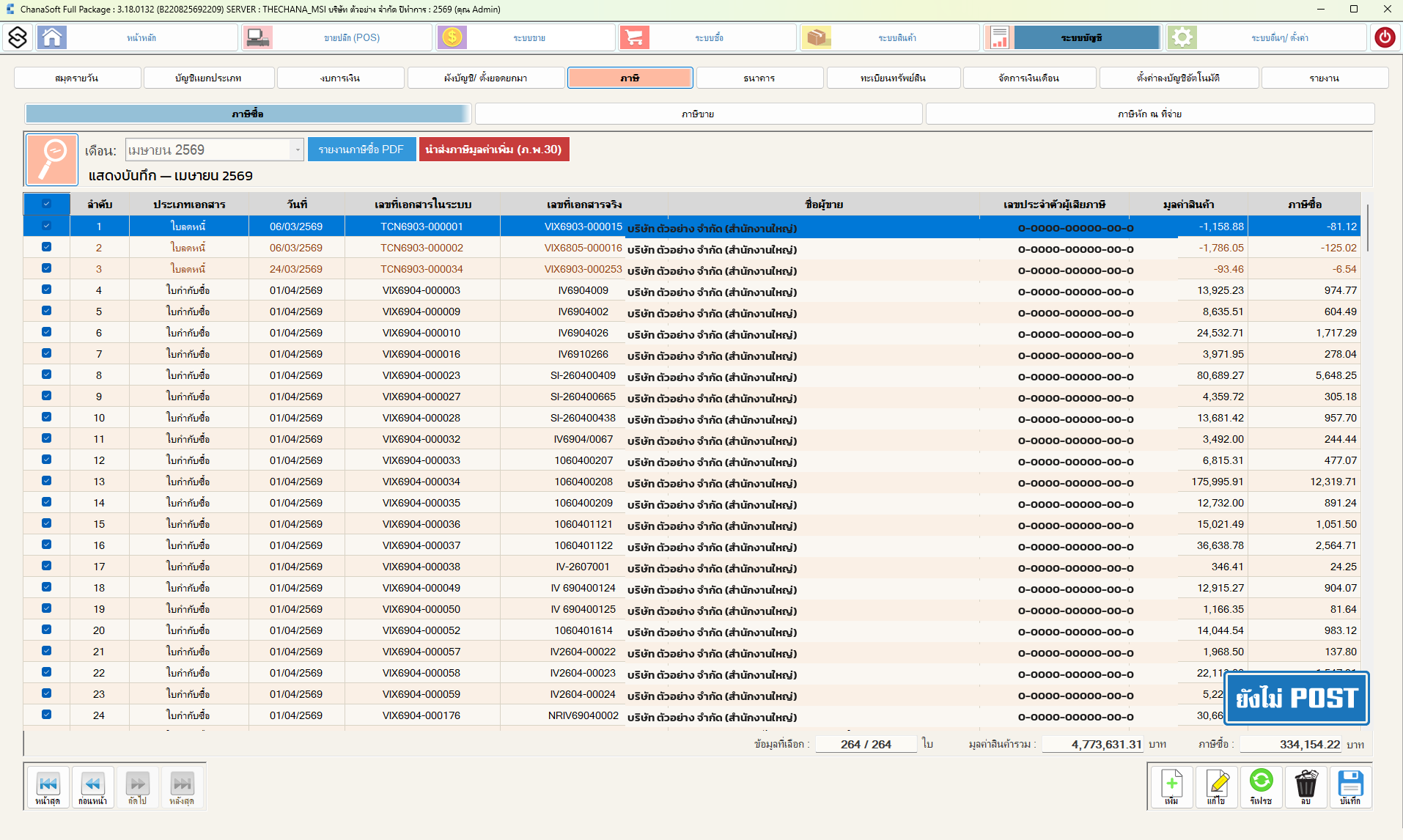
เมนู ภาษี แยกเป็น 3 แท็บ
| แท็บ | คือ | ใช้ยื่นแบบ |
|---|---|---|
| ภาษีซื้อ | VAT ที่เราจ่ายตอนซื้อของ | ภ.พ.30 |
| ภาษีขาย | VAT ที่เราเก็บจากลูกค้า | ภ.พ.30 |
| ภาษีหัก ณ ที่จ่าย | ภาษีที่เราหักไว้ตอนจ่ายเงินให้คนอื่น | ภ.ง.ด.3 / ภ.ง.ด.53 |
คอลัมน์ในรายงานภาษี
| คอลัมน์ | ความหมาย |
|---|---|
| ประเภทเอกสาร | ใบกำกับภาษี / ใบเพิ่มหนี้ / ใบลดหนี้ |
| วันที่ | วันที่ตามเอกสารจริง |
| เลขที่เอกสารในระบบ | เลขที่ ChanaSoft ออกให้ |
| เลขที่เอกสารจริง | เลขที่บนกระดาษที่ผู้ขายออกมา |
| ชื่อผู้ขาย / ผู้ซื้อ | คู่ค้า |
| เลขประจำตัวผู้เสียภาษี | เลข 13 หลัก |
| มูลค่าสินค้า / ภาษี | ยอดก่อน VAT และยอด VAT |
ด้านล่างสรุป จำนวนใบ · มูลค่าสินค้ารวม · ภาษีรวม ของเดือนนั้น
ปุ่มสำคัญ
| ปุ่ม | ทำอะไร |
|---|---|
| รายงานภาษีซื้อ/ขาย PDF | ออกรายงานตามแบบที่สรรพากรกำหนด |
| นำส่งภาษีมูลค่าเพิ่ม (ภ.พ.30) | เตรียมข้อมูลสำหรับยื่นแบบ |
ขั้นตอนปิดภาษีประจำเดือน
- เลือกเดือนที่จะยื่น
- เปิดแท็บ ภาษีซื้อ ตรวจว่าทุกใบมีเลขที่เอกสารจริงและวันที่ถูกต้อง
- เปิดแท็บ ภาษีขาย ตรวจว่าเลขที่ใบกำกับภาษีเรียงต่อเนื่องไม่ขาดช่วง
- กดออกรายงาน PDF ทั้งสองฝั่ง
- ยอด ภาษีขาย − ภาษีซื้อ คือยอดที่ต้องนำส่ง (ถ้าติดลบคือขอคืน)
- ยื่นแบบ ภ.พ.30 ภายในวันที่ 15 ของเดือนถัดไป
ใบกำกับภาษีขายที่ถูกยกเลิก ห้ามลบทิ้ง ต้องคงเลขที่ไว้ในรายงานพร้อมสถานะยกเลิก
ถ้าเลขที่ขาดช่วง สรรพากรจะถือเป็นข้อผิดพลาดและอาจถูกประเมินภาษีเพิ่ม
7.8 ธนาคาร
ใช้ตอนไหน — จัดการบัญชีธนาคารของกิจการ และกระทบยอดกับ statement
- บันทึกบัญชีธนาคารที่กิจการมี (แต่ละบัญชีผูกกับรหัสบัญชีในผังบัญชี)
- ดูรายการเงินเข้า-ออกของแต่ละบัญชี
- กระทบยอดธนาคาร — เทียบยอดในระบบกับ statement จริง หาสาเหตุที่ไม่ตรง (เช่น เช็คที่ยังไม่ขึ้นเงิน ค่าธรรมเนียมที่ธนาคารหักแต่ยังไม่ได้บันทึก)
7.9 ทะเบียนทรัพย์สิน
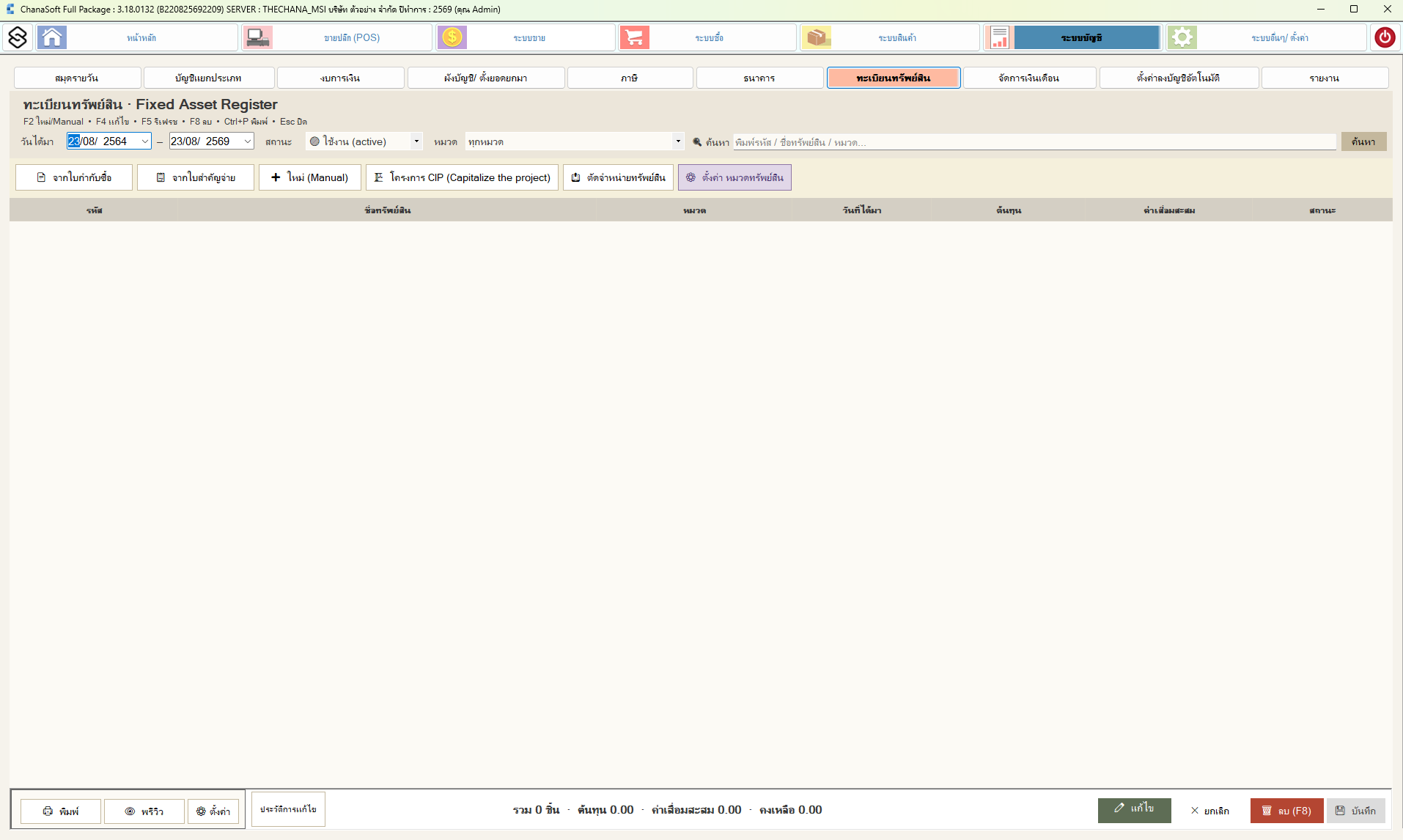
ใช้ตอนไหน — บันทึกทรัพย์สินถาวรของกิจการและคำนวณค่าเสื่อมราคาให้อัตโนมัติ เช่น รถยนต์ เครื่องจักร คอมพิวเตอร์ อาคาร
วิธีเพิ่มทรัพย์สิน — เลือกได้ 4 ทาง
| ปุ่ม | ใช้เมื่อ |
|---|---|
| จากใบกำกับภาษี | ซื้อทรัพย์สินผ่านระบบซื้อแล้ว ดึงมาสร้างทะเบียนต่อได้เลย |
| จากใบสำคัญจ่าย | จ่ายเงินซื้อโดยไม่ผ่านระบบซื้อ |
| ใหม่ (Manual) | กรอกเองทั้งหมด เช่น ทรัพย์สินที่มีอยู่ก่อนใช้โปรแกรม |
| โครงการ CIP | งานระหว่างก่อสร้าง ทยอยสะสมต้นทุนจนเสร็จแล้วค่อยตั้งเป็นทรัพย์สิน |
ปุ่มอื่น
- คำนวณค่าเสื่อมทั้งปี — ระบบคำนวณค่าเสื่อมราคาของทุกรายการให้ พร้อมลงบัญชี
- จำหน่าย/ตัดจำหน่ายทรัพย์สิน — ขายทิ้งหรือเลิกใช้ ระบบจะคำนวณกำไร/ขาดทุนจากการจำหน่ายให้
คอลัมน์ในตาราง — รหัส · ชื่อทรัพย์สิน · หมวด · วันที่ได้มา · ต้นทุน · ค่าเสื่อมสะสม · สถานะ ด้านล่างสรุปจำนวนชิ้น ต้นทุนรวม ค่าเสื่อมสะสมรวม และมูลค่าคงเหลือ
7.10 จัดการเงินเดือน
ใช้ตอนไหน — คำนวณเงินเดือนพนักงาน หักภาษีและประกันสังคม แล้วลงบัญชีให้อัตโนมัติ
ระบบรองรับการคำนวณภาษีเงินได้บุคคลธรรมดาตามขั้นบันได และออกแบบ ภ.ง.ด.1 ได้
7.11 ปิดงวดและปิดบัญชีสิ้นปี
ปิดบัญชีงวดสิ้นเดือน
อยู่ที่ หน้าหลัก → กรอบเลือกบริษัท → ปุ่มปิดบัญชีงวดสิ้นเดือน
ทำตามนี้ทุกสิ้นเดือน
- ตรวจว่าเอกสารของเดือนนั้นบันทึกครบทุกใบแล้ว
- ตรวจ งบทดลอง ว่าดุล
- ตรวจ รายงานภาษีซื้อ/ขาย และยื่น ภ.พ.30
- ตรวจสต็อกว่าตรงกับของจริง (บทที่ 6)
- สำรองฐานข้อมูล
- กดปิดงวด
หลังปิดงวดแล้ว จะแก้เอกสารของเดือนนั้นไม่ได้อีก เพื่อกันตัวเลขที่ยื่นภาษีไปแล้วเปลี่ยน
ปิดบัญชีสิ้นปี
อยู่ที่ หน้าหลัก → กรอบปิดบัญชีสิ้นปี
ทำปีละครั้งหลังตรวจงบการเงินเรียบร้อย ระบบจะสรุปยอดคงเหลือทุกบัญชี แล้วยกไปเป็นยอดตั้งต้นของปีถัดไป พร้อมโอนกำไรสะสมให้
สำรองฐานข้อมูลก่อนปิดบัญชีสิ้นปีทุกครั้ง และควรทำหลังผู้สอบบัญชีตรวจงบเสร็จแล้วเท่านั้น
เพราะย้อนกลับยากมาก
7.12 รายงานระบบบัญชี
- งบทดลอง · งบดุล · งบกำไรขาดทุน · งบกระแสเงินสด
- สมุดรายวันแต่ละเล่ม · บัญชีแยกประเภททุกบัญชี
- รายงานภาษีซื้อ · ภาษีขาย · ภาษีหัก ณ ที่จ่าย
- รายงานลูกหนี้/เจ้าหนี้คงเหลือ และรายงานอายุหนี้
- ทะเบียนทรัพย์สินและค่าเสื่อมราคา
บทที่ 8 · ระบบเสริมและการตั้งค่า
หมวดสุดท้ายรวมสองเรื่องที่ต่างกัน — ระบบงานเสริม ที่เปิดใช้เพิ่มได้ตามประเภทธุรกิจ กับ การตั้งค่า ที่กำหนดว่าโปรแกรมทั้งระบบจะทำงานอย่างไร
หน้าจอในบทนี้ส่วนใหญ่เป็นงานของผู้ดูแลระบบ การตั้งค่าผิดกระทบทั้งกิจการ
ถ้าไม่แน่ใจ อย่าเปลี่ยนเอง
8.1 ระบบงานเสริม 4 ระบบ
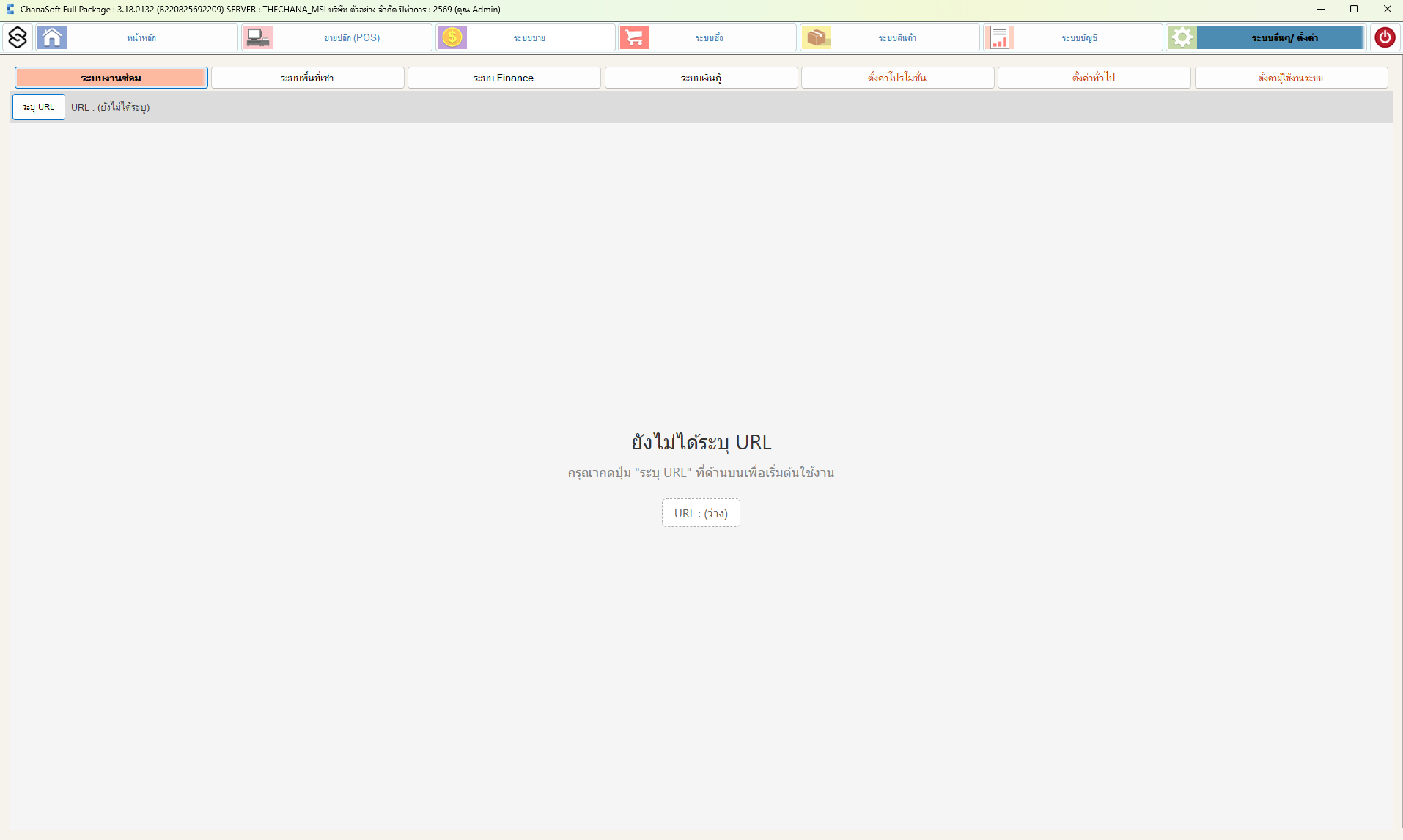
เมนู ระบบงานซ่อม · ระบบพื้นที่เช่า · ระบบ Finance · ระบบเงินกู้ ทั้งสี่นี้เป็นระบบบนเว็บ ที่เปิดแสดงอยู่ภายในหน้าต่าง ChanaSoft ไม่ใช่หน้าจอในตัวโปรแกรมเอง
เมื่อเปิดครั้งแรกจะพบข้อความ "ยังไม่ได้ระบุ URL — กรุณากดปุ่ม 'ระบุ URL' ที่ด้านบนเพื่อเริ่มต้นใช้งาน"
วิธีเปิดใช้งาน
- กดปุ่ม ระบุ URL ที่มุมซ้ายบน
- ใส่ที่อยู่เว็บของระบบนั้น (ผู้จำหน่ายเป็นผู้ให้มา)
- ระบบจะจำไว้ ครั้งต่อไปเปิดเมนูนี้จะเข้าหน้าเว็บทันที
| ระบบ | ใช้กับธุรกิจแบบไหน |
|---|---|
| ระบบงานซ่อม | ร้านซ่อมรถ ซ่อมเครื่องใช้ไฟฟ้า — รับงานซ่อม ติดตามสถานะ คิดค่าแรง+อะไหล่ |
| ระบบพื้นที่เช่า | ให้เช่าแผงตลาด ห้องเช่า พื้นที่ในห้าง — สัญญาเช่า เก็บค่าเช่ารายเดือน |
| ระบบ Finance | ธุรกิจเช่าซื้อ/ผ่อนชำระ — สัญญา งวดผ่อน ดอกเบี้ย |
| ระบบเงินกู้ | ธุรกิจปล่อยกู้ — สัญญาเงินกู้ ตารางผ่อน ดอกเบี้ย |
ถ้ากิจการของคุณไม่ได้ใช้ระบบเหล่านี้ ให้ปล่อยว่างไว้ ไม่ต้องตั้งค่าอะไร
หรือให้ผู้ดูแลระบบซ่อนเมนูออกจากสิทธิ์ผู้ใช้ทั่วไป
8.2 ตั้งค่าโปรโมชั่น
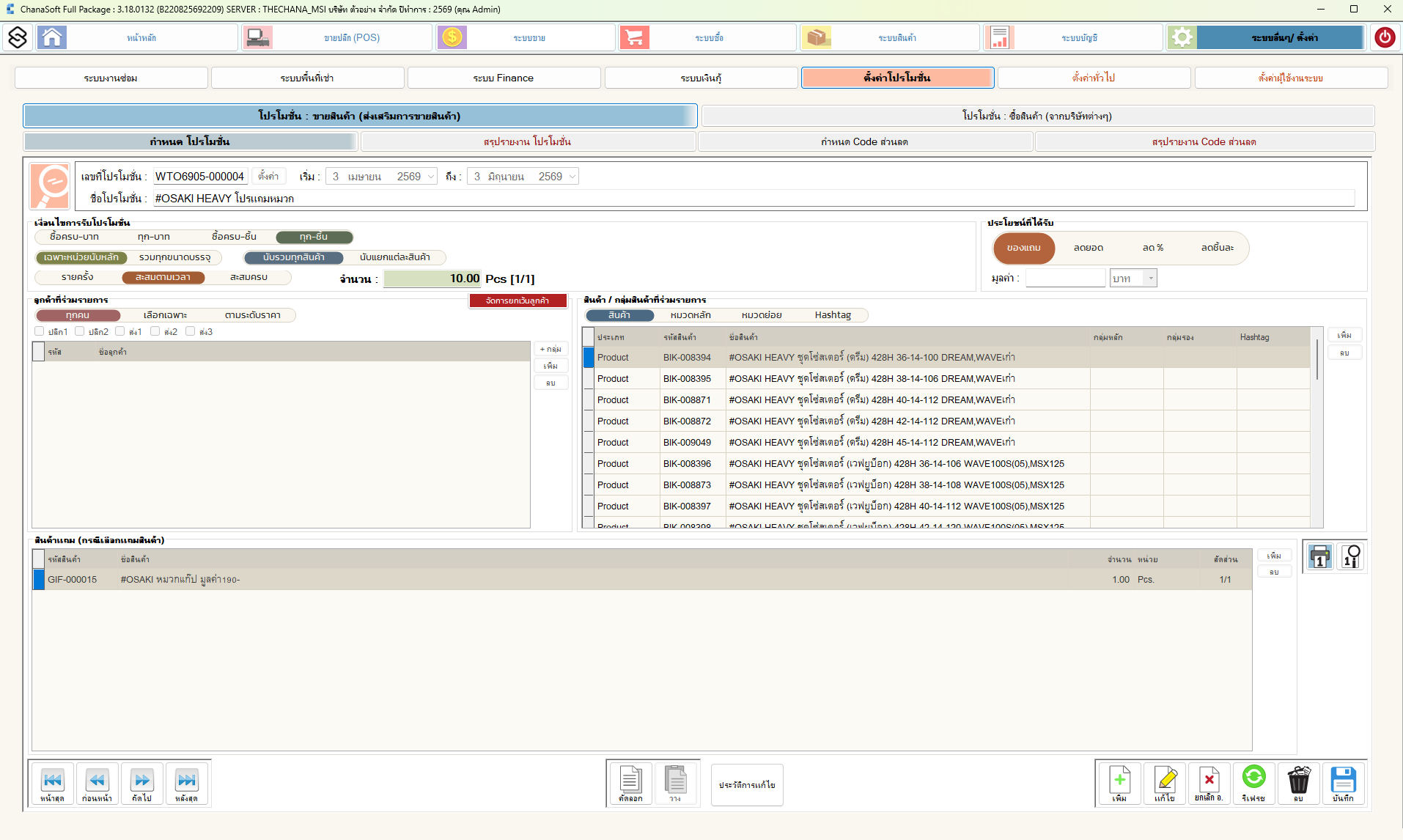
แบ่งเป็น 2 ฝั่ง
| ฝั่ง | คือ |
|---|---|
| โปรโมชั่น : ขายสินค้า | โปรโมชั่นที่เราจัดให้ลูกค้า เพื่อส่งเสริมการขาย |
| โปรโมชั่น : ซื้อสินค้า | โปรโมชั่นที่ผู้ขายให้เรา ตอนซื้อของเข้าร้าน |
แต่ละฝั่งมี 4 แท็บย่อย — กำหนดโปรโมชั่น · กำหนด Code ส่วนลด · สรุปรายงานโปรโมชั่น · สรุปรายงาน Code ส่วนลด
สร้างโปรโมชั่นใหม่ — ทำตามนี้
- กด F2 เพิ่มโปรโมชั่นใหม่
- ใส่ ชื่อโปรโมชั่น และ ช่วงวันที่ ที่โปรโมชั่นมีผล
- กำหนด เงื่อนไขการรับโปรโมชั่น — ต้องซื้อเท่าไรถึงจะได้
- กำหนด ประโยชน์ที่ได้รับ — ได้อะไร
- เลือก สินค้าที่ร่วมรายการ
- เลือก ลูกค้าที่ได้สิทธิ์
- กด F9 บันทึก
เงื่อนไขการรับโปรโมชั่น
| กลุ่มตัวเลือก | ตัวเลือก | หมายความว่า |
|---|---|---|
| นับด้วยอะไร | ซื้อครบ ... บาท · ทุก ... บาท · ซื้อครบ ... ชิ้น · ทุก ... ชิ้น | นับเป็นเงินหรือจำนวนชิ้น · "ครบ" = ได้ครั้งเดียว · "ทุก" = ได้ซ้ำตามจำนวนเท่า |
| นับหน่วยอย่างไร | เฉพาะหน่วยนับเล็กสุด · รวมทุกหน่วยบรรจุ | ซื้อยกลังนับเป็นกี่ชิ้น |
| นับข้ามรายการไหม | นับรวมทุกรายการ · นับเฉพาะสินค้านี้ | ซื้อหลายอย่างรวมกันได้ไหม |
| สะสมได้ไหม | รายครั้ง · สะสมตามเวลา · สะสมครบ | ต้องซื้อครบในบิลเดียว หรือสะสมข้ามบิลได้ |
ประโยชน์ที่ได้รับ
| ตัวเลือก | หมายความว่า |
|---|---|
| ของแถม | แถมสินค้า — ระบุสินค้าและจำนวนในตาราง สินค้าแถม ด้านล่าง |
| ลดยอด | ลดเป็นจำนวนเงิน เช่น ลด 100 บาท |
| ลด % | ลดเป็นเปอร์เซ็นต์ |
| ลดขั้นต่ำ | ลดให้เหลือราคาขั้นต่ำที่กำหนด |
สินค้าที่ร่วมรายการ
เลือกได้ 4 แบบจากแท็บ — สินค้า (ระบุทีละตัว) · หมวดหลัก · หมวดย่อย · Hashtag
เลือกด้วย หมวด หรือ Hashtag จะสะดวกกว่าเลือกทีละตัวมาก
เช่น จัดโปรฯ ทั้งหมวดน้ำมันเครื่อง เลือกหมวดครั้งเดียวจบ และเมื่อเพิ่มสินค้าใหม่ในหมวดนั้น
ก็เข้าร่วมโปรโมชั่นอัตโนมัติ
Code ส่วนลด
แท็บ กำหนด Code ส่วนลด ใช้สร้างรหัสส่วนลดให้ลูกค้ากรอกตอนซื้อ (เช่นแจกในโซเชียล) ระบบตรวจให้เองว่าใช้ได้กี่ครั้ง หมดอายุหรือยัง และสินค้าไหนยกเว้น
ข้อความที่อาจเจอตอนใช้ Code
- "Code นี้ถูกใช้กับบิลนี้แล้ว" — ใช้ซ้ำในบิลเดียวกันไม่ได้
- "สินค้าในบิลนี้ทั้งหมดอยู่ในรายการยกเว้นของ Code ส่วนลดนี้ จึงใช้ Code ไม่ได้ค่ะ"
8.3 ตั้งค่าทั่วไป
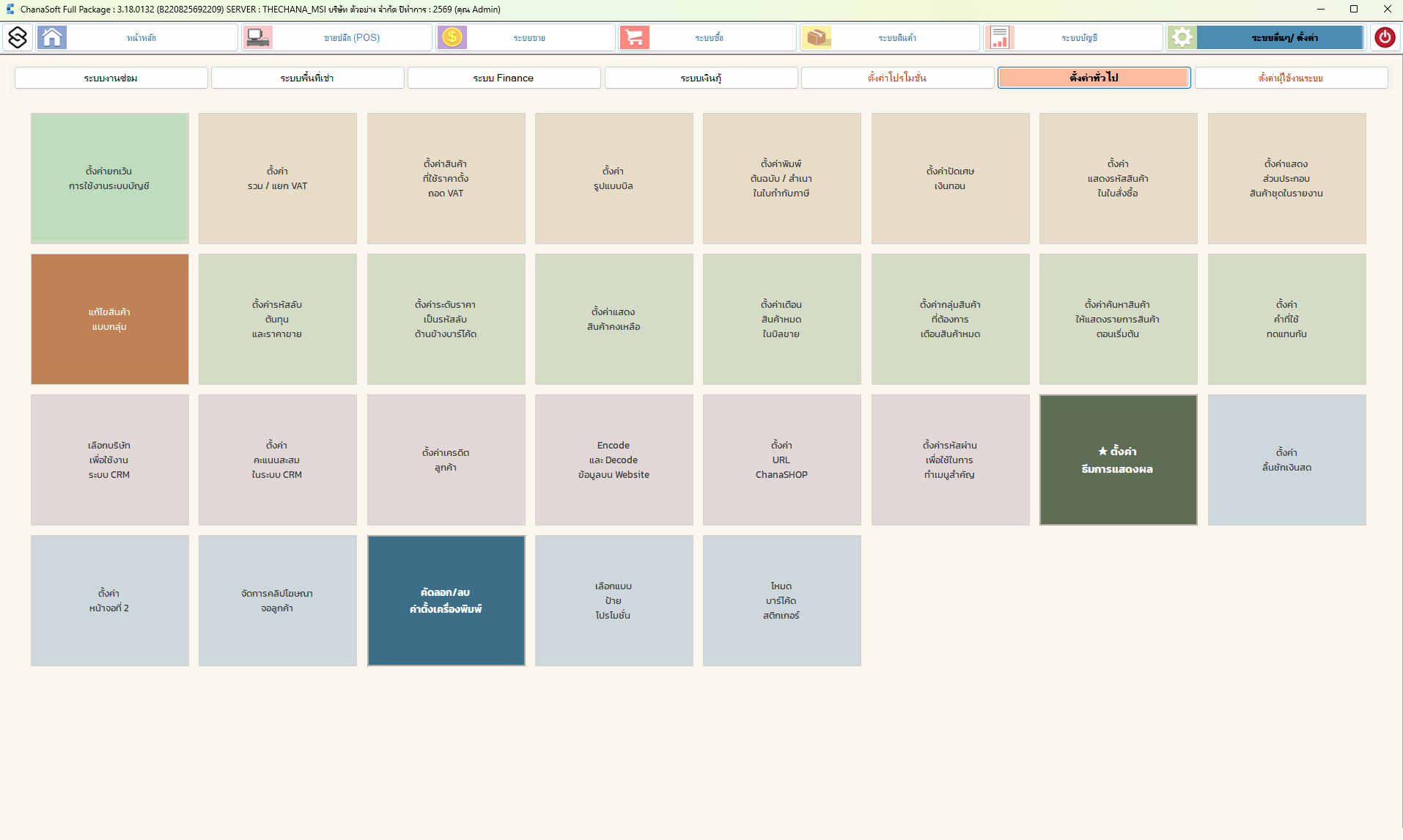
หน้านี้รวมสวิตช์ของทั้งระบบไว้เป็นตารางปุ่ม กดปุ่มไหนก็เข้าไปตั้งค่าเรื่องนั้น
กลุ่มที่ 1 · ตั้งค่าเอกสารและภาษี
| ปุ่ม | ใช้ทำอะไร |
|---|---|
| ตั้งค่าขนาดการใช้งานระบบบัญชี | เปิด/ปิดระบบบัญชี และเลือกความละเอียดที่ใช้ |
| ตั้งค่ารวม / แยก VAT | กำหนดค่าเริ่มต้นว่าเอกสารใหม่จะรวมหรือแยก VAT |
| ตั้งค่าสินค้าที่ใช้ราคาไม่รวม VAT | ระบุสินค้าที่คิดราคาแบบไม่รวม VAT |
| ตั้งค่ารูปแบบบิล | เลือกแบบฟอร์มเอกสารที่จะพิมพ์ |
| ตั้งค่าพิมพ์ต้นฉบับ/สำเนาในใบกำกับภาษี | กำหนดว่าพิมพ์กี่ชุด ชุดไหนเป็นต้นฉบับ |
กลุ่มที่ 2 · ตั้งค่าสินค้าและสต็อก
| ปุ่ม | ใช้ทำอะไร |
|---|---|
| แก้ไขสินค้าแบบกลุ่ม | แก้ราคา/ข้อมูลสินค้าหลายตัวพร้อมกัน — ประหยัดเวลามากตอนขึ้นราคา |
| ตั้งค่ารหัสลับต้นทุนและราคาทุน | ซ่อนต้นทุนไม่ให้พนักงานทั่วไปเห็น |
| ตั้งค่าแสดงสินค้าคงเหลือ | เลือกว่าจะให้เห็นยอดคงเหลือตอนขายหรือไม่ |
| ตั้งค่าเตือนสินค้าหมดในใบขาย | เตือนเมื่อขายของที่ไม่มีในสต็อก |
| ตั้งค่ากลุ่มสินค้าที่ต้องเตือนสินค้าหมด | เลือกเฉพาะบางกลุ่มที่ต้องเตือน |
กลุ่มที่ 3 · ตั้งค่า CRM และช่องทางออนไลน์
| ปุ่ม | ใช้ทำอะไร |
|---|---|
| เลือกกรรมการเพื่อใช้งานระบบ CRM | เปิดใช้ระบบสะสมแต้มลูกค้า |
| ตั้งค่าคะแนนสะสมในระบบ CRM | ซื้อเท่าไรได้กี่แต้ม แลกอะไรได้บ้าง |
| ตั้งค่าเครดิตลูกค้า | วงเงินเครดิตและเงื่อนไขการปล่อยเชื่อ |
| ตั้งค่า URL ChanaSHOP | เชื่อมกับหน้าร้านออนไลน์ |
| Encode และ Decode ข้อมูลบน Website | จัดการข้อมูลที่ส่งขึ้นเว็บ |
กลุ่มที่ 4 · ตั้งค่าอุปกรณ์และหน้าจอ
| ปุ่ม | ใช้ทำอะไร |
|---|---|
| ตั้งค่าลิ้นชักเงินสด | กำหนดว่าลิ้นชักเปิดเมื่อไหร่ |
| ตั้งค่าหน้าจอที่ 2 | จอที่หันให้ลูกค้าดูราคา |
| ตัดออก/ลบ ค่าตั้งเครื่องพิมพ์ | ล้างค่าเครื่องพิมพ์ที่ตั้งไว้ |
| เลือกระบบป้ายโปรโมชั่น | รูปแบบป้ายราคาที่พิมพ์ |
| โหมดบาร์โค้ดสติกเกอร์ | ตั้งค่าการพิมพ์สติกเกอร์บาร์โค้ด |
8.4 ตั้งค่าผู้ใช้งานระบบ
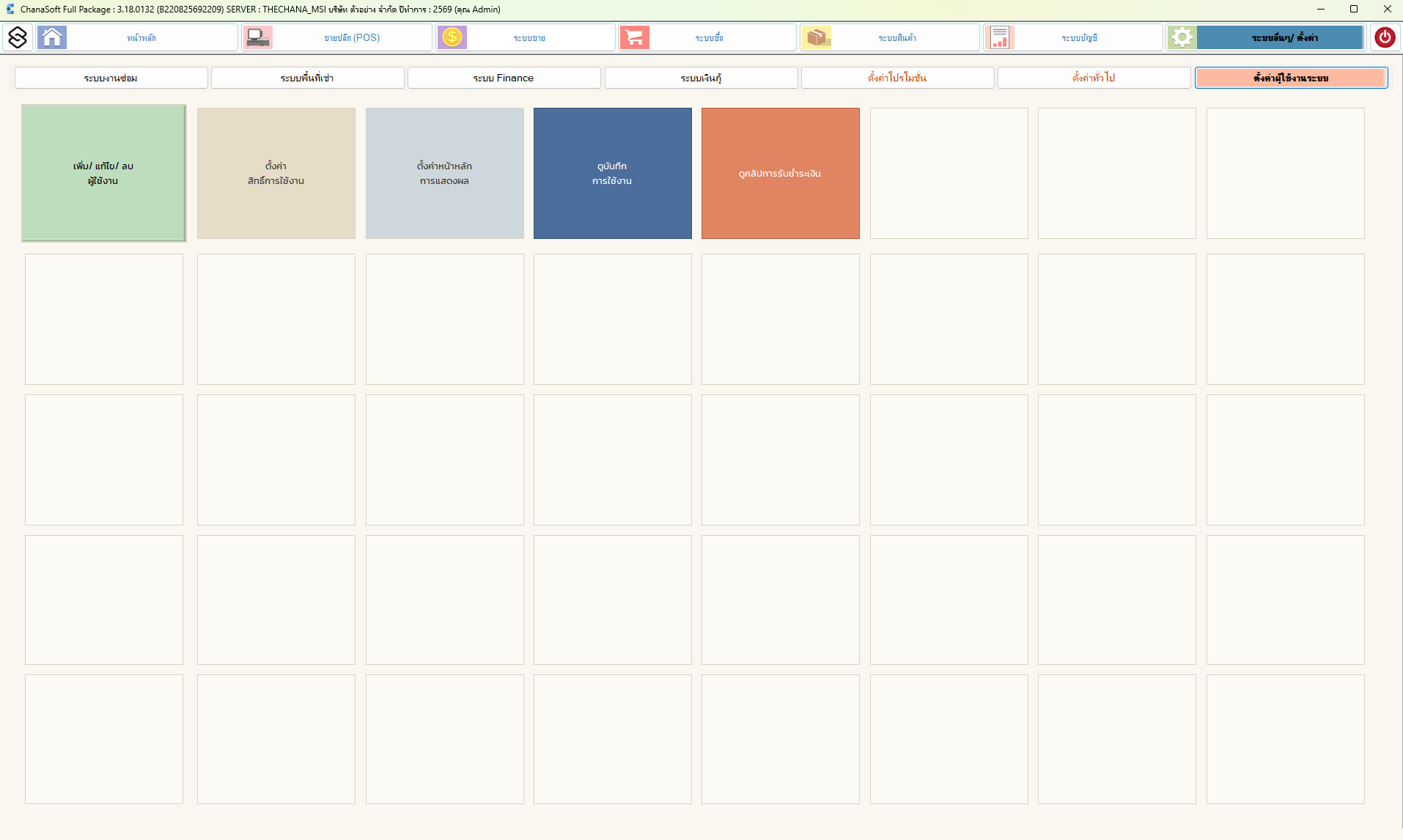
| ปุ่ม | ใช้ทำอะไร |
|---|---|
| เพิ่ม / แก้ไข / ลบ ผู้ใช้งาน | จัดการรายชื่อพนักงานที่เข้าใช้โปรแกรมได้ |
| ตั้งค่าสิทธิการใช้งาน | กำหนดว่าใครเห็นเมนูอะไร ทำอะไรได้บ้าง |
| ตั้งค่าหน้าหลักการแสดงผล | กำหนดว่าผู้ใช้แต่ละคนเปิดโปรแกรมมาเจอหน้าไหน |
| ดูบันทึกการใช้งาน | ประวัติว่าใครเข้าใช้เมื่อไหร่ ทำอะไรบ้าง |
| ดูสถิติการรับจ่ายเงิน | สรุปว่าพนักงานแต่ละคนรับ-จ่ายเงินไปเท่าไร |
เพิ่มผู้ใช้ใหม่ — ทำตามนี้
- กด เพิ่ม / แก้ไข / ลบ ผู้ใช้งาน
- กด F2 เพิ่มผู้ใช้ใหม่
- กรอกชื่อผู้ใช้ ชื่อจริง และรหัสผ่านตั้งต้น
- กด F9 บันทึก
- กลับมาที่ ตั้งค่าสิทธิการใช้งาน เพื่อกำหนดสิทธิ์ให้ผู้ใช้คนนั้น
ให้พนักงานทุกคนมีชื่อผู้ใช้ของตัวเอง ห้ามใช้ร่วมกัน เพราะ
ระบบบันทึกว่าใครทำเอกสารใบไหน ถ้าใช้ชื่อร่วมกันจะตรวจสอบย้อนหลังไม่ได้เลย
และเมื่อพนักงานลาออก ให้ปิดสิทธิ์ทันที อย่าปล่อยชื่อไว้
หลักการให้สิทธิ์ที่ปลอดภัย
| ตำแหน่ง | ควรให้เห็น | ไม่ควรให้ |
|---|---|---|
| แคชเชียร์ | POS · ทะเบียนลูกค้า (ดูอย่างเดียว) | ต้นทุน · ลบเอกสาร · ตั้งค่าระบบ |
| ฝ่ายขาย | ระบบขาย · ดูสต็อก · ทะเบียนลูกค้า | ต้นทุน · ระบบบัญชี · ตั้งค่าระบบ |
| ฝ่ายคลัง | ระบบสินค้า · ใบรับของ | ราคาขาย · ระบบบัญชี |
| ฝ่ายจัดซื้อ | ระบบซื้อ · ดูสต็อก | ระบบบัญชี · ตั้งค่าระบบ |
| ฝ่ายบัญชี | ทุกระบบ (ดูได้) · ระบบบัญชี (แก้ได้) | — |
| ผู้ดูแลระบบ | ทั้งหมด | — |
ตรวจ "ดูบันทึกการใช้งาน" เดือนละครั้ง จะเห็นว่ามีการลบเอกสารหรือแก้ราคาผิดปกติหรือไม่
เป็นเครื่องมือป้องกันการทุจริตที่ง่ายที่สุดและมักถูกลืม
ภาคผนวก ก · ปุ่มลัดทั้งหมด
ตารางนี้สรุปจากการอ่านซอร์สโค้ดของ 33 หน้าจอ ที่มีปุ่มลัด ไม่ใช่การเดา แต่เป็นสิ่งที่โปรแกรมทำจริงทุกปุ่ม
หน้าจอเอกสารมี 2 โหมด ปุ่มเดียวกันทำงานต่างกันตามโหมดที่อยู่
ดูวิธีแยกโหมดได้ในบทที่ 2 หัวข้อ 2.2
ก.1 ปุ่มลัดที่ใช้ได้เกือบทุกหน้าจอ
โหมดดูเอกสาร
| ปุ่ม | ทำอะไร | ใช้ได้กี่หน้าจอ |
|---|---|---|
| ลูกศรซ้าย | กดปุ่ม "ก่อนหน้า" | 32 |
| ลูกศรขึ้น | กดปุ่ม "หลังสุด" | 32 |
| ลูกศรขวา | กดปุ่ม "ถัดไป" | 32 |
| ลูกศรลง | กดปุ่ม "หน้าสุด" | 32 |
| F5 | ค้นหาเอกสาร | 32 |
| F6 | กดปุ่ม "รีเฟรช" | 28 |
| F2 | กดปุ่ม "เพิ่ม" | 26 |
| F8 | กดปุ่ม "ลบ" | 25 |
| F4 | กดปุ่ม "แก้ไข" | 24 |
| F7 | กดปุ่ม "ยกเลิก อ." | 21 |
| F11 | สลับตำแหน่งเคอร์เซอร์ | 20 |
โหมดกรอกเอกสาร
| ปุ่ม | ทำอะไร | ใช้ได้กี่หน้าจอ |
|---|---|---|
| F9 | กดปุ่ม "บันทึก" | 24 |
| F6 | กดปุ่ม "รีเฟรช" | 23 |
| F8 | ลบบรรทัดที่เลือก | 21 |
| Delete | ลบบรรทัดที่เลือก | 21 |
| F11 | สลับตำแหน่งเคอร์เซอร์ | 20 |
| Enter | อ่านบาร์โค้ด · ค้นหาจากบาร์โค้ด | 18 |
| F2 | เพิ่มบรรทัดใหม่ต่อท้าย · คำนวณค่าใหม่ | 17 |
| F3 | แทรกบรรทัดใหม่เหนือบรรทัดที่เลือก · คำนวณค่าใหม่ | 16 |
ก.2 ปุ่มลัดแยกตามหน้าจอ
POS · บิลเงินสด
| ปุ่ม | โหมดดูเอกสาร | โหมดกรอกเอกสาร |
|---|---|---|
| F2 | กดปุ่ม "เพิ่ม" | เพิ่มบรรทัดใหม่ต่อท้าย · คำนวณค่าใหม่ |
| F3 | — | แทรกบรรทัดใหม่เหนือบรรทัดที่เลือก · คำนวณค่าใหม่ |
| F4 | — | — |
| F5 | ค้นหาเอกสาร | ค้นหาลูกค้า · ค้นหาสินค้า |
| F6 | กดปุ่ม "รีเฟรช" | กดปุ่ม "รีเฟรช" |
| F7 | กดปุ่ม "ยกเลิก อ." | — |
| F8 | — | ลบบรรทัดที่เลือก |
| F9 | — | กดปุ่ม "บันทึก" |
| F11 | สลับตำแหน่งเคอร์เซอร์ | สลับตำแหน่งเคอร์เซอร์ |
| F12 | — | — |
| Enter | — | อ่านบาร์โค้ด · ค้นหาจากบาร์โค้ด |
| Delete | — | ลบบรรทัดที่เลือก |
| ลูกศรซ้าย | กดปุ่ม "ก่อนหน้า" | เลื่อนซ้าย |
| ลูกศรขวา | กดปุ่ม "ถัดไป" | เลื่อนขวา |
| ลูกศรขึ้น | กดปุ่ม "หลังสุด" | — |
| ลูกศรลง | กดปุ่ม "หน้าสุด" | — |
POS · รับคืนสินค้า
| ปุ่ม | โหมดดูเอกสาร | โหมดกรอกเอกสาร |
|---|---|---|
| F2 | กดปุ่ม "เพิ่ม" | เพิ่มบรรทัดใหม่ต่อท้าย · คำนวณค่าใหม่ |
| F3 | — | แทรกบรรทัดใหม่เหนือบรรทัดที่เลือก · คำนวณค่าใหม่ |
| F5 | ค้นหาเอกสาร | ค้นหาลูกค้า · ค้นหาเอกสารอ้างอิง |
| F6 | กดปุ่ม "รีเฟรช" | กดปุ่ม "รีเฟรช" |
| F7 | กดปุ่ม "ยกเลิก อ." | — |
| F8 | — | ลบบรรทัดที่เลือก |
| F9 | — | กดปุ่ม "บันทึก" |
| F11 | สลับตำแหน่งเคอร์เซอร์ | สลับตำแหน่งเคอร์เซอร์ |
| Enter | — | อ่านบาร์โค้ด · ค้นหาจากบาร์โค้ด |
| Delete | — | ลบบรรทัดที่เลือก |
| ลูกศรซ้าย | กดปุ่ม "ก่อนหน้า" | — |
| ลูกศรขวา | กดปุ่ม "ถัดไป" | — |
| ลูกศรขึ้น | กดปุ่ม "หลังสุด" | — |
| ลูกศรลง | กดปุ่ม "หน้าสุด" | — |
POS · ใบกำกับภาษีอย่างย่อ
| ปุ่ม | โหมดดูเอกสาร | โหมดกรอกเอกสาร |
|---|---|---|
| F2 | กดปุ่ม "เพิ่ม" | เพิ่มบรรทัดใหม่ต่อท้าย · คำนวณค่าใหม่ |
| F3 | — | แทรกบรรทัดใหม่เหนือบรรทัดที่เลือก · คำนวณค่าใหม่ |
| F4 | กดปุ่ม "แก้ไข" | — |
| F5 | ค้นหาเอกสาร | ค้นหาลูกค้า · ค้นหาสินค้า |
| F6 | กดปุ่ม "รีเฟรช" | กดปุ่ม "รีเฟรช" |
| F7 | กดปุ่ม "ยกเลิก อ." | — |
| F8 | — | ลบบรรทัดที่เลือก |
| F9 | — | กดปุ่ม "บันทึก" |
| F11 | สลับตำแหน่งเคอร์เซอร์ | สลับตำแหน่งเคอร์เซอร์ |
| F12 | — | — |
| Enter | — | อ่านบาร์โค้ด · ค้นหาจากบาร์โค้ด |
| Delete | — | ลบบรรทัดที่เลือก |
| ลูกศรซ้าย | กดปุ่ม "ก่อนหน้า" | เลื่อนซ้าย |
| ลูกศรขวา | กดปุ่ม "ถัดไป" | เลื่อนขวา |
| ลูกศรขึ้น | กดปุ่ม "หลังสุด" | — |
| ลูกศรลง | กดปุ่ม "หน้าสุด" | — |
ขาย · การ์ดลูกหนี้
| ปุ่ม | โหมดดูเอกสาร | โหมดกรอกเอกสาร |
|---|---|---|
| F5 | ค้นหาเอกสาร | — |
| Enter | ค้นหาตามวันที่ | — |
| ลูกศรซ้าย | กดปุ่ม "ก่อนหน้า" | — |
| ลูกศรขวา | กดปุ่ม "ถัดไป" | — |
| ลูกศรขึ้น | กดปุ่ม "หลังสุด" | — |
| ลูกศรลง | กดปุ่ม "หน้าสุด" | — |
ขาย · ทะเบียนลูกค้า
| ปุ่ม | โหมดดูเอกสาร | โหมดกรอกเอกสาร |
|---|---|---|
| F2 | กดปุ่ม "เพิ่ม" | — |
| F4 | กดปุ่ม "แก้ไข" | — |
| F5 | ค้นหาเอกสาร | — |
| F6 | กดปุ่ม "รีเฟรช" | — |
| F8 | กดปุ่ม "ลบ" | — |
| F9 | กดปุ่ม "บันทึก" | — |
| F11 | ย้ายไปที่ | — |
| ลูกศรซ้าย | กดปุ่ม "ก่อนหน้า" | — |
| ลูกศรขวา | กดปุ่ม "ถัดไป" | — |
| ลูกศรขึ้น | กดปุ่ม "หลังสุด" | — |
| ลูกศรลง | กดปุ่ม "หน้าสุด" | — |
ขาย · รับคืนสินค้า
| ปุ่ม | โหมดดูเอกสาร | โหมดกรอกเอกสาร |
|---|---|---|
| F2 | กดปุ่ม "เพิ่ม" | เพิ่มบรรทัดใหม่ต่อท้าย · คำนวณค่าใหม่ |
| F3 | — | แทรกบรรทัดใหม่เหนือบรรทัดที่เลือก · คำนวณค่าใหม่ |
| F4 | กดปุ่ม "แก้ไข" | — |
| F5 | ค้นหาเอกสาร | ค้นหาลูกค้า · ค้นหาเอกสารอ้างอิง |
| F6 | กดปุ่ม "รีเฟรช" | กดปุ่ม "รีเฟรช" |
| F7 | กดปุ่ม "ยกเลิก อ." | — |
| F8 | กดปุ่ม "ลบ" | ลบบรรทัดที่เลือก |
| F9 | — | กดปุ่ม "บันทึก" |
| F11 | สลับตำแหน่งเคอร์เซอร์ | สลับตำแหน่งเคอร์เซอร์ |
| F12 | กดปุ่ม "คืนเงิน" | — |
| Enter | — | อ่านบาร์โค้ด · ค้นหาจากบาร์โค้ด |
| Delete | — | ลบบรรทัดที่เลือก |
| ลูกศรซ้าย | กดปุ่ม "ก่อนหน้า" | — |
| ลูกศรขวา | กดปุ่ม "ถัดไป" | — |
| ลูกศรขึ้น | กดปุ่ม "หลังสุด" | — |
| ลูกศรลง | กดปุ่ม "หน้าสุด" | — |
ขาย · ใบลดหนี้
| ปุ่ม | โหมดดูเอกสาร | โหมดกรอกเอกสาร |
|---|---|---|
| F2 | กดปุ่ม "เพิ่ม" | — |
| F3 | — | — |
| F4 | กดปุ่ม "แก้ไข" | — |
| F5 | ค้นหาเอกสาร | ค้นหาลูกค้า |
| F6 | กดปุ่ม "รีเฟรช" | กดปุ่ม "รีเฟรช" |
| F7 | กดปุ่ม "ยกเลิก อ." | — |
| F8 | กดปุ่ม "ลบ" | ลบบรรทัดที่เลือก |
| F9 | — | กดปุ่ม "บันทึก" |
| F11 | สลับตำแหน่งเคอร์เซอร์ | สลับตำแหน่งเคอร์เซอร์ |
| F12 | กดปุ่ม "รีเฟรช" · กดปุ่ม "คืนเงิน" | — |
| Enter | — | อ่านบาร์โค้ด · ค้นหาจากบาร์โค้ด |
| Delete | — | ลบบรรทัดที่เลือก |
| ลูกศรซ้าย | กดปุ่ม "ก่อนหน้า" | — |
| ลูกศรขวา | กดปุ่ม "ถัดไป" | — |
| ลูกศรขึ้น | กดปุ่ม "หลังสุด" | — |
| ลูกศรลง | กดปุ่ม "หน้าสุด" | — |
ขาย · ใบวางบิล
| ปุ่ม | โหมดดูเอกสาร | โหมดกรอกเอกสาร |
|---|---|---|
| F2 | กดปุ่ม "เพิ่ม" | — |
| F4 | กดปุ่ม "แก้ไข" | — |
| F5 | ค้นหาเอกสาร | ค้นหาลูกค้า |
| F6 | กดปุ่ม "รีเฟรช" | กดปุ่ม "รีเฟรช" |
| F7 | กดปุ่ม "ยกเลิก อ." | — |
| F8 | กดปุ่ม "ลบ" | — |
| F9 | — | กดปุ่ม "บันทึก" |
| F12 | กดปุ่ม "ชำระเงิน" | — |
| Enter | — | ค้นหาลูกค้า |
| ลูกศรซ้าย | กดปุ่ม "ก่อนหน้า" | — |
| ลูกศรขวา | กดปุ่ม "ถัดไป" | — |
| ลูกศรขึ้น | กดปุ่ม "หลังสุด" | — |
| ลูกศรลง | กดปุ่ม "หน้าสุด" | — |
ขาย · ใบสั่งขาย
| ปุ่ม | โหมดดูเอกสาร | โหมดกรอกเอกสาร |
|---|---|---|
| F2 | กดปุ่ม "เพิ่ม" | เพิ่มบรรทัดใหม่ต่อท้าย · คำนวณค่าใหม่ |
| F3 | — | แทรกบรรทัดใหม่เหนือบรรทัดที่เลือก · คำนวณค่าใหม่ |
| F4 | กดปุ่ม "แก้ไข" | — |
| F5 | ค้นหาเอกสาร | ค้นหาลูกค้า · ค้นหาสินค้า |
| F6 | กดปุ่ม "รีเฟรช" | กดปุ่ม "รีเฟรช" |
| F7 | กดปุ่ม "ยกเลิก อ." | — |
| F8 | กดปุ่ม "ลบ" | ลบบรรทัดที่เลือก |
| F9 | — | กดปุ่ม "บันทึก" |
| F11 | สลับตำแหน่งเคอร์เซอร์ | สลับตำแหน่งเคอร์เซอร์ |
| F12 | กดปุ่ม "ชำระเงิน" | — |
| Enter | — | อ่านบาร์โค้ด · ค้นหาจากบาร์โค้ด |
| Delete | — | ลบบรรทัดที่เลือก |
| ลูกศรซ้าย | กดปุ่ม "ก่อนหน้า" | เลื่อนซ้าย |
| ลูกศรขวา | กดปุ่ม "ถัดไป" | เลื่อนขวา |
| ลูกศรขึ้น | กดปุ่ม "หลังสุด" | — |
| ลูกศรลง | กดปุ่ม "หน้าสุด" | — |
ขาย · ใบสั่งซื้อ (ใบจอง)
| ปุ่ม | โหมดดูเอกสาร | โหมดกรอกเอกสาร |
|---|---|---|
| F2 | กดปุ่ม "เพิ่ม" | เพิ่มบรรทัดใหม่ต่อท้าย · คำนวณค่าใหม่ |
| F3 | — | แทรกบรรทัดใหม่เหนือบรรทัดที่เลือก · คำนวณค่าใหม่ |
| F4 | กดปุ่ม "แก้ไข" | — |
| F5 | ค้นหาเอกสาร | ค้นหาลูกค้า · ค้นหาสินค้า |
| F6 | กดปุ่ม "รีเฟรช" | กดปุ่ม "รีเฟรช" |
| F7 | กดปุ่ม "ยกเลิก อ." | — |
| F8 | กดปุ่ม "ลบ" | ลบบรรทัดที่เลือก |
| F9 | — | กดปุ่ม "บันทึก" |
| F11 | สลับตำแหน่งเคอร์เซอร์ | สลับตำแหน่งเคอร์เซอร์ |
| F12 | กดปุ่ม "รับเงินมัดจำ" | — |
| Enter | — | อ่านบาร์โค้ด · ค้นหาจากบาร์โค้ด |
| Delete | — | ลบบรรทัดที่เลือก |
| ลูกศรซ้าย | กดปุ่ม "ก่อนหน้า" | — |
| ลูกศรขวา | กดปุ่ม "ถัดไป" | — |
| ลูกศรขึ้น | กดปุ่ม "หลังสุด" | — |
| ลูกศรลง | กดปุ่ม "หน้าสุด" | — |
ขาย · ใบส่งของ/ใบกำกับภาษี
| ปุ่ม | โหมดดูเอกสาร | โหมดกรอกเอกสาร |
|---|---|---|
| F2 | กดปุ่ม "เพิ่ม" | เพิ่มบรรทัดใหม่ต่อท้าย · คำนวณค่าใหม่ |
| F3 | — | แทรกบรรทัดใหม่เหนือบรรทัดที่เลือก · คำนวณค่าใหม่ |
| F4 | กดปุ่ม "แก้ไข" | — |
| F5 | ค้นหาเอกสาร | ค้นหาลูกค้า · ค้นหาสินค้า |
| F6 | กดปุ่ม "รีเฟรช" | กดปุ่ม "รีเฟรช" |
| F7 | กดปุ่ม "ยกเลิก อ." | — |
| F8 | กดปุ่ม "ลบ" | ลบบรรทัดที่เลือก |
| F9 | — | กดปุ่ม "บันทึก" |
| F11 | สลับตำแหน่งเคอร์เซอร์ | สลับตำแหน่งเคอร์เซอร์ |
| F12 | กดปุ่ม "ชำระเงิน" | — |
| Enter | — | อ่านบาร์โค้ด · ค้นหาจากบาร์โค้ด |
| Delete | — | ลบบรรทัดที่เลือก |
| ลูกศรซ้าย | กดปุ่ม "ก่อนหน้า" | เลื่อนซ้าย |
| ลูกศรขวา | กดปุ่ม "ถัดไป" | เลื่อนขวา |
| ลูกศรขึ้น | กดปุ่ม "หลังสุด" | — |
| ลูกศรลง | กดปุ่ม "หน้าสุด" | — |
ขาย · ใบเพิ่มหนี้
| ปุ่ม | โหมดดูเอกสาร | โหมดกรอกเอกสาร |
|---|---|---|
| F2 | กดปุ่ม "เพิ่ม" | — |
| F3 | — | — |
| F4 | กดปุ่ม "แก้ไข" | — |
| F5 | ค้นหาเอกสาร | ค้นหาลูกค้า |
| F6 | กดปุ่ม "รีเฟรช" | กดปุ่ม "รีเฟรช" |
| F7 | กดปุ่ม "ยกเลิก อ." | — |
| F8 | กดปุ่ม "ลบ" | ลบบรรทัดที่เลือก |
| F9 | — | กดปุ่ม "บันทึก" |
| F11 | สลับตำแหน่งเคอร์เซอร์ | สลับตำแหน่งเคอร์เซอร์ |
| F12 | กดปุ่ม "รีเฟรช" · กดปุ่ม "ชำระเงิน" | — |
| Enter | — | อ่านบาร์โค้ด · ค้นหาจากบาร์โค้ด |
| Delete | — | ลบบรรทัดที่เลือก |
| ลูกศรซ้าย | กดปุ่ม "ก่อนหน้า" | — |
| ลูกศรขวา | กดปุ่ม "ถัดไป" | — |
| ลูกศรขึ้น | กดปุ่ม "หลังสุด" | — |
| ลูกศรลง | กดปุ่ม "หน้าสุด" | — |
ขาย · ใบเสนอราคา
| ปุ่ม | โหมดดูเอกสาร | โหมดกรอกเอกสาร |
|---|---|---|
| F2 | กดปุ่ม "เพิ่ม" | เพิ่มบรรทัดใหม่ต่อท้าย · คำนวณค่าใหม่ |
| F3 | — | แทรกบรรทัดใหม่เหนือบรรทัดที่เลือก · คำนวณค่าใหม่ |
| F4 | กดปุ่ม "แก้ไข" | — |
| F5 | ค้นหาเอกสาร | ค้นหาลูกค้า · ค้นหาสินค้า |
| F6 | กดปุ่ม "รีเฟรช" | กดปุ่ม "รีเฟรช" |
| F7 | กดปุ่ม "ยกเลิก อ." | — |
| F8 | กดปุ่ม "ลบ" | ลบบรรทัดที่เลือก |
| F9 | — | กดปุ่ม "บันทึก" |
| F11 | สลับตำแหน่งเคอร์เซอร์ | สลับตำแหน่งเคอร์เซอร์ |
| Enter | — | อ่านบาร์โค้ด · ค้นหาจากบาร์โค้ด |
| Delete | — | ลบบรรทัดที่เลือก |
| ลูกศรซ้าย | กดปุ่ม "ก่อนหน้า" | — |
| ลูกศรขวา | กดปุ่ม "ถัดไป" | — |
| ลูกศรขึ้น | กดปุ่ม "หลังสุด" | — |
| ลูกศรลง | กดปุ่ม "หน้าสุด" | — |
ขาย · ใบเสร็จรับเงิน
| ปุ่ม | โหมดดูเอกสาร | โหมดกรอกเอกสาร |
|---|---|---|
| F5 | ค้นหาเอกสาร | — |
| F6 | กดปุ่ม "รีเฟรช" | — |
| F8 | กดปุ่ม "ลบ" | — |
| ลูกศรซ้าย | กดปุ่ม "ก่อนหน้า" | — |
| ลูกศรขวา | กดปุ่ม "ถัดไป" | — |
| ลูกศรขึ้น | กดปุ่ม "หลังสุด" | — |
| ลูกศรลง | กดปุ่ม "หน้าสุด" | — |
ซื้อ · การ์ดเจ้าหนี้
| ปุ่ม | โหมดดูเอกสาร | โหมดกรอกเอกสาร |
|---|---|---|
| F5 | ค้นหาเอกสาร | — |
| Enter | ค้นหาตามวันที่ | — |
| ลูกศรซ้าย | กดปุ่ม "ก่อนหน้า" | — |
| ลูกศรขวา | กดปุ่ม "ถัดไป" | — |
| ลูกศรขึ้น | กดปุ่ม "หลังสุด" | — |
| ลูกศรลง | กดปุ่ม "หน้าสุด" | — |
ซื้อ · จ่ายชำระหนี้
| ปุ่ม | โหมดดูเอกสาร | โหมดกรอกเอกสาร |
|---|---|---|
| F5 | ค้นหาเอกสาร | — |
| F6 | กดปุ่ม "รีเฟรช" | — |
| F8 | กดปุ่ม "ลบ" | — |
| ลูกศรซ้าย | กดปุ่ม "ก่อนหน้า" | — |
| ลูกศรขวา | กดปุ่ม "ถัดไป" | — |
| ลูกศรขึ้น | กดปุ่ม "หลังสุด" | — |
| ลูกศรลง | กดปุ่ม "หน้าสุด" | — |
ซื้อ · ถูกหักภาษี ณ ที่จ่าย
| ปุ่ม | โหมดดูเอกสาร | โหมดกรอกเอกสาร |
|---|---|---|
| F2 | กดปุ่ม "เพิ่ม" | — |
| F4 | กดปุ่ม "แก้ไข" | — |
| F5 | ค้นหาเอกสาร | ค้นหาลูกค้า |
| F6 | กดปุ่ม "รีเฟรช" | กดปุ่ม "รีเฟรช" |
| F7 | กดปุ่ม "ยกเลิก อ." | — |
| F8 | กดปุ่ม "ลบ" | — |
| F9 | — | กดปุ่ม "บันทึก" |
| F11 | สลับตำแหน่งเคอร์เซอร์ | สลับตำแหน่งเคอร์เซอร์ |
| F12 | กดปุ่ม "ชำระเงินให้ผู้หัก" | — |
| Enter | — | ค้นหาลูกค้า |
| ลูกศรซ้าย | กดปุ่ม "ก่อนหน้า" | — |
| ลูกศรขวา | กดปุ่ม "ถัดไป" | — |
| ลูกศรขึ้น | กดปุ่ม "หลังสุด" | — |
| ลูกศรลง | กดปุ่ม "หน้าสุด" | — |
ซื้อ · ทะเบียนผู้ขาย
| ปุ่ม | โหมดดูเอกสาร | โหมดกรอกเอกสาร |
|---|---|---|
| F2 | กดปุ่ม "เพิ่ม" | — |
| F4 | กดปุ่ม "แก้ไข" | — |
| F5 | ค้นหาเอกสาร | — |
| F6 | กดปุ่ม "รีเฟรช" | — |
| F8 | กดปุ่ม "ลบ" | — |
| F9 | กดปุ่ม "บันทึก" | — |
| F11 | ย้ายไปที่ | — |
| ลูกศรซ้าย | กดปุ่ม "ก่อนหน้า" | — |
| ลูกศรขวา | กดปุ่ม "ถัดไป" | — |
| ลูกศรขึ้น | กดปุ่ม "หลังสุด" | — |
| ลูกศรลง | กดปุ่ม "หน้าสุด" | — |
ซื้อ · เคลมสินค้า
| ปุ่ม | โหมดดูเอกสาร | โหมดกรอกเอกสาร |
|---|---|---|
| F2 | กดปุ่ม "เพิ่ม" | เพิ่มบรรทัดใหม่ต่อท้าย · คำนวณค่าใหม่ |
| F3 | — | แทรกบรรทัดใหม่เหนือบรรทัดที่เลือก · คำนวณค่าใหม่ |
| F4 | กดปุ่ม "แก้ไข" | — |
| F5 | ค้นหาเอกสาร | ค้นหาผู้ขาย · ค้นหาสินค้า |
| F6 | กดปุ่ม "รีเฟรช" | กดปุ่ม "รีเฟรช" |
| F7 | กดปุ่ม "ยกเลิก อ." | — |
| F8 | กดปุ่ม "ลบ" | ลบบรรทัดที่เลือก |
| F9 | — | กดปุ่ม "บันทึก" |
| F11 | สลับตำแหน่งเคอร์เซอร์ | สลับตำแหน่งเคอร์เซอร์ |
| F12 | กดปุ่ม "รับเงินคืน" | — |
| Enter | — | อ่านบาร์โค้ด · ค้นหาจากบาร์โค้ด |
| Delete | — | ลบบรรทัดที่เลือก |
| ลูกศรซ้าย | กดปุ่ม "ก่อนหน้า" | — |
| ลูกศรขวา | กดปุ่ม "ถัดไป" | — |
| ลูกศรขึ้น | กดปุ่ม "หลังสุด" | — |
| ลูกศรลง | กดปุ่ม "หน้าสุด" | — |
ซื้อ · ใบกำกับภาษี
| ปุ่ม | โหมดดูเอกสาร | โหมดกรอกเอกสาร |
|---|---|---|
| F2 | กดปุ่ม "เพิ่ม" | เพิ่มบรรทัดใหม่ต่อท้าย · คำนวณค่าใหม่ |
| F3 | — | แทรกบรรทัดใหม่เหนือบรรทัดที่เลือก · คำนวณค่าใหม่ |
| F4 | กดปุ่ม "แก้ไข" | — |
| F5 | ค้นหาเอกสาร | ค้นหาผู้ขาย · ค้นหาสินค้า |
| F6 | กดปุ่ม "รีเฟรช" | กดปุ่ม "รีเฟรช" |
| F7 | กดปุ่ม "ยกเลิก อ." | — |
| F8 | กดปุ่ม "ลบ" | ลบบรรทัดที่เลือก |
| F9 | — | กดปุ่ม "บันทึก" |
| F11 | สลับตำแหน่งเคอร์เซอร์ | สลับตำแหน่งเคอร์เซอร์ |
| F12 | กดปุ่ม "จ่ายชำระเงิน" | — |
| Enter | — | อ่านบาร์โค้ด · ค้นหาจากบาร์โค้ด |
| Delete | — | ลบบรรทัดที่เลือก |
| ลูกศรซ้าย | กดปุ่ม "ก่อนหน้า" | เลื่อนซ้าย |
| ลูกศรขวา | กดปุ่ม "ถัดไป" | เลื่อนขวา |
| ลูกศรขึ้น | กดปุ่ม "หลังสุด" | — |
| ลูกศรลง | กดปุ่ม "หน้าสุด" | — |
ซื้อ · ใบรับของ
| ปุ่ม | โหมดดูเอกสาร | โหมดกรอกเอกสาร |
|---|---|---|
| F2 | กดปุ่ม "เพิ่ม" | เพิ่มบรรทัดใหม่ต่อท้าย · คำนวณค่าใหม่ |
| F3 | — | แทรกบรรทัดใหม่เหนือบรรทัดที่เลือก · คำนวณค่าใหม่ |
| F4 | กดปุ่ม "แก้ไข" | — |
| F5 | ค้นหาเอกสาร | ค้นหาผู้ขาย · ค้นหาสินค้า |
| F6 | กดปุ่ม "รีเฟรช" | กดปุ่ม "รีเฟรช" |
| F7 | กดปุ่ม "ยกเลิก อ." | — |
| F8 | กดปุ่ม "ลบ" | ลบบรรทัดที่เลือก |
| F9 | — | กดปุ่ม "บันทึก" |
| F11 | สลับตำแหน่งเคอร์เซอร์ | สลับตำแหน่งเคอร์เซอร์ |
| F12 | กดปุ่ม "จ่ายชำระเงิน" | — |
| Enter | — | อ่านบาร์โค้ด · ค้นหาจากบาร์โค้ด |
| Delete | — | ลบบรรทัดที่เลือก |
| ลูกศรซ้าย | กดปุ่ม "ก่อนหน้า" | เลื่อนซ้าย |
| ลูกศรขวา | กดปุ่ม "ถัดไป" | เลื่อนขวา |
| ลูกศรขึ้น | กดปุ่ม "หลังสุด" | — |
| ลูกศรลง | กดปุ่ม "หน้าสุด" | — |
ซื้อ · ใบลดหนี้/ส่งคืนสินค้า
| ปุ่ม | โหมดดูเอกสาร | โหมดกรอกเอกสาร |
|---|---|---|
| F2 | กดปุ่ม "เพิ่ม" | — |
| F3 | — | — |
| F4 | กดปุ่ม "แก้ไข" | — |
| F5 | ค้นหาเอกสาร | ค้นหาผู้ขาย |
| F6 | กดปุ่ม "รีเฟรช" | กดปุ่ม "รีเฟรช" |
| F7 | กดปุ่ม "ยกเลิก อ." | — |
| F8 | กดปุ่ม "ลบ" | ลบบรรทัดที่เลือก |
| F9 | — | กดปุ่ม "บันทึก" |
| F11 | สลับตำแหน่งเคอร์เซอร์ | สลับตำแหน่งเคอร์เซอร์ |
| F12 | กดปุ่ม "รีเฟรช" · กดปุ่ม "รับเงินคืน" | — |
| Enter | — | อ่านบาร์โค้ด · ค้นหาจากบาร์โค้ด |
| Delete | — | ลบบรรทัดที่เลือก |
| ลูกศรซ้าย | กดปุ่ม "ก่อนหน้า" | — |
| ลูกศรขวา | กดปุ่ม "ถัดไป" | — |
| ลูกศรขึ้น | กดปุ่ม "หลังสุด" | — |
| ลูกศรลง | กดปุ่ม "หน้าสุด" | — |
ซื้อ · ใบสั่งซื้อ
| ปุ่ม | โหมดดูเอกสาร | โหมดกรอกเอกสาร |
|---|---|---|
| F2 | กดปุ่ม "เพิ่ม" | เพิ่มบรรทัดใหม่ต่อท้าย · คำนวณค่าใหม่ |
| F3 | — | แทรกบรรทัดใหม่เหนือบรรทัดที่เลือก · คำนวณค่าใหม่ |
| F4 | กดปุ่ม "แก้ไข" | — |
| F5 | ค้นหาเอกสาร | ค้นหาผู้ขาย · ค้นหาสินค้า |
| F6 | กดปุ่ม "รีเฟรช" | กดปุ่ม "รีเฟรช" |
| F7 | กดปุ่ม "ยกเลิก อ." | — |
| F8 | กดปุ่ม "ลบ" | ลบบรรทัดที่เลือก |
| F9 | — | กดปุ่ม "บันทึก" |
| F11 | สลับตำแหน่งเคอร์เซอร์ | สลับตำแหน่งเคอร์เซอร์ |
| F12 | — | — |
| Enter | — | อ่านบาร์โค้ด · ค้นหาจากบาร์โค้ด |
| Delete | — | ลบบรรทัดที่เลือก |
| ลูกศรซ้าย | กดปุ่ม "ก่อนหน้า" | เลื่อนซ้าย |
| ลูกศรขวา | กดปุ่ม "ถัดไป" | เลื่อนขวา |
| ลูกศรขึ้น | กดปุ่ม "หลังสุด" | — |
| ลูกศรลง | กดปุ่ม "หน้าสุด" | — |
ซื้อ · ใบเพิ่มหนี้
| ปุ่ม | โหมดดูเอกสาร | โหมดกรอกเอกสาร |
|---|---|---|
| F2 | กดปุ่ม "เพิ่ม" | — |
| F3 | — | — |
| F4 | กดปุ่ม "แก้ไข" | — |
| F5 | ค้นหาเอกสาร | ค้นหาผู้ขาย |
| F6 | กดปุ่ม "รีเฟรช" | กดปุ่ม "รีเฟรช" |
| F7 | กดปุ่ม "ยกเลิก อ." | — |
| F8 | กดปุ่ม "ลบ" | ลบบรรทัดที่เลือก |
| F9 | — | กดปุ่ม "บันทึก" |
| F11 | สลับตำแหน่งเคอร์เซอร์ | สลับตำแหน่งเคอร์เซอร์ |
| F12 | กดปุ่ม "รีเฟรช" · กดปุ่ม "รับเงินคืน" | — |
| Enter | — | อ่านบาร์โค้ด · ค้นหาจากบาร์โค้ด |
| Delete | — | ลบบรรทัดที่เลือก |
| ลูกศรซ้าย | กดปุ่ม "ก่อนหน้า" | — |
| ลูกศรขวา | กดปุ่ม "ถัดไป" | — |
| ลูกศรขึ้น | กดปุ่ม "หลังสุด" | — |
| ลูกศรลง | กดปุ่ม "หน้าสุด" | — |
บัญชี · ธนาคาร
| ปุ่ม | โหมดดูเอกสาร | โหมดกรอกเอกสาร |
|---|---|---|
| F2 | — | เพิ่มบรรทัดใหม่ต่อท้าย · คำนวณค่าใหม่ |
| F4 | — | กดปุ่ม "รีเฟรช" |
| F8 | — | ลบบรรทัดที่เลือก |
| F9 | — | กดปุ่ม "บันทึก" |
| Enter | — | — |
| Delete | — | ลบบรรทัดที่เลือก |
บัญชี · บัญชีแยกประเภท
| ปุ่ม | โหมดดูเอกสาร | โหมดกรอกเอกสาร |
|---|---|---|
| F5 | ค้นหาเอกสาร | — |
| F11 | ย้ายไปที่ | — |
| Enter | — | — |
| ลูกศรซ้าย | กดปุ่ม "ก่อนหน้า" | — |
| ลูกศรขวา | กดปุ่ม "ถัดไป" | — |
| ลูกศรขึ้น | กดปุ่ม "หลังสุด" | — |
| ลูกศรลง | กดปุ่ม "หน้าสุด" | — |
บัญชี · ภาษีหัก ณ ที่จ่าย
| ปุ่ม | โหมดดูเอกสาร | โหมดกรอกเอกสาร |
|---|---|---|
| F2 | กดปุ่ม "เพิ่ม" | — |
| F4 | กดปุ่ม "แก้ไข" | — |
| F5 | ค้นหาเอกสาร | ค้นหาลูกค้า |
| F6 | กดปุ่ม "รีเฟรช" | กดปุ่ม "รีเฟรช" |
| F7 | กดปุ่ม "ยกเลิก อ." | — |
| F8 | กดปุ่ม "ลบ" | — |
| F9 | — | กดปุ่ม "บันทึก" |
| F11 | สลับตำแหน่งเคอร์เซอร์ | สลับตำแหน่งเคอร์เซอร์ |
| F12 | กดปุ่ม "จ่ายชำระเงินให้กับกรมสรรพากร" | — |
| Enter | — | ค้นหาลูกค้า |
| ลูกศรซ้าย | กดปุ่ม "ก่อนหน้า" | — |
| ลูกศรขวา | กดปุ่ม "ถัดไป" | — |
| ลูกศรขึ้น | กดปุ่ม "หลังสุด" | — |
| ลูกศรลง | กดปุ่ม "หน้าสุด" | — |
บัญชี · สมุดรายวัน
| ปุ่ม | โหมดดูเอกสาร | โหมดกรอกเอกสาร |
|---|---|---|
| F2 | กดปุ่ม "เพิ่ม" | เพิ่มบรรทัดใหม่ต่อท้าย · คำนวณค่าใหม่ |
| F3 | — | แทรกบรรทัดใหม่เหนือบรรทัดที่เลือก · คำนวณค่าใหม่ |
| F4 | กดปุ่ม "แก้ไข" | — |
| F5 | ค้นหาเอกสาร | — |
| F6 | กดปุ่ม "รีเฟรช" | กดปุ่ม "รีเฟรช" |
| F7 | กดปุ่ม "ยกเลิก อ." | — |
| F8 | กดปุ่ม "ลบ" | ลบบรรทัดที่เลือก |
| F9 | — | กดปุ่ม "บันทึก" |
| F11 | ย้ายไปที่ | — |
| Enter | — | — |
| Delete | — | ลบบรรทัดที่เลือก |
| ลูกศรซ้าย | กดปุ่ม "ก่อนหน้า" | — |
| ลูกศรขวา | กดปุ่ม "ถัดไป" | — |
| ลูกศรขึ้น | กดปุ่ม "หลังสุด" | — |
| ลูกศรลง | กดปุ่ม "หน้าสุด" | — |
สินค้า · ทะเบียนสินค้า
| ปุ่ม | โหมดดูเอกสาร | โหมดกรอกเอกสาร |
|---|---|---|
| F2 | กดปุ่ม "เพิ่ม" | — |
| F4 | กดปุ่ม "แก้ไข" | — |
| F5 | ค้นหาเอกสาร | — |
| F6 | กดปุ่ม "รีเฟรช" | — |
| F8 | กดปุ่ม "ลบ" | — |
| F9 | กดปุ่ม "บันทึก" | — |
| F11 | สลับตำแหน่งเคอร์เซอร์ · เลือกทั้งหมด | — |
| ลูกศรซ้าย | กดปุ่ม "ก่อนหน้า" | — |
| ลูกศรขวา | กดปุ่ม "ถัดไป" | — |
| ลูกศรขึ้น | กดปุ่ม "หลังสุด" | — |
| ลูกศรลง | กดปุ่ม "หน้าสุด" | — |
สินค้า · สต็อกการ์ด
| ปุ่ม | โหมดดูเอกสาร | โหมดกรอกเอกสาร |
|---|---|---|
| F5 | ค้นหาเอกสาร | — |
| F11 | ย้ายไปที่ | — |
| Enter | ค้นหาตามวันที่ | — |
| ลูกศรซ้าย | กดปุ่ม "ก่อนหน้า" | — |
| ลูกศรขวา | กดปุ่ม "ถัดไป" | — |
| ลูกศรขึ้น | กดปุ่ม "หลังสุด" | — |
| ลูกศรลง | กดปุ่ม "หน้าสุด" | — |
สินค้า · สินค้าชุด
| ปุ่ม | โหมดดูเอกสาร | โหมดกรอกเอกสาร |
|---|---|---|
| F2 | กดปุ่ม "เพิ่ม" | เพิ่มบรรทัดใหม่ต่อท้าย · คำนวณค่าใหม่ |
| F3 | — | แทรกบรรทัดใหม่เหนือบรรทัดที่เลือก · คำนวณค่าใหม่ |
| F4 | กดปุ่ม "แก้ไข" | — |
| F5 | ค้นหาเอกสาร | ค้นหาสินค้า |
| F6 | กดปุ่ม "รีเฟรช" | กดปุ่ม "รีเฟรช" |
| F8 | กดปุ่ม "ลบ" | ลบบรรทัดที่เลือก |
| F9 | — | กดปุ่ม "บันทึก" |
| F11 | สลับตำแหน่งเคอร์เซอร์ · เลือกทั้งหมด | สลับตำแหน่งเคอร์เซอร์ · เลือกทั้งหมด |
| Enter | — | อ่านบาร์โค้ด · ค้นหาสินค้า |
| Delete | — | ลบบรรทัดที่เลือก |
| ลูกศรซ้าย | กดปุ่ม "ก่อนหน้า" | — |
| ลูกศรขวา | กดปุ่ม "ถัดไป" | — |
| ลูกศรขึ้น | กดปุ่ม "หลังสุด" | — |
| ลูกศรลง | กดปุ่ม "หน้าสุด" | — |
สินค้า · ใบรับสินค้า
| ปุ่ม | โหมดดูเอกสาร | โหมดกรอกเอกสาร |
|---|---|---|
| F2 | กดปุ่ม "เพิ่ม" | เพิ่มบรรทัดใหม่ต่อท้าย · คำนวณค่าใหม่ |
| F3 | — | แทรกบรรทัดใหม่เหนือบรรทัดที่เลือก · คำนวณค่าใหม่ |
| F4 | กดปุ่ม "แก้ไข" | — |
| F5 | ค้นหาเอกสาร | ค้นหาสินค้า |
| F6 | กดปุ่ม "รีเฟรช" | กดปุ่ม "รีเฟรช" |
| F8 | กดปุ่ม "ลบ" | ลบบรรทัดที่เลือก |
| F9 | — | กดปุ่ม "บันทึก" |
| F11 | สลับตำแหน่งเคอร์เซอร์ | สลับตำแหน่งเคอร์เซอร์ |
| Enter | — | อ่านบาร์โค้ด · ค้นหาจากบาร์โค้ด |
| Delete | — | ลบบรรทัดที่เลือก |
| ลูกศรซ้าย | กดปุ่ม "ก่อนหน้า" | — |
| ลูกศรขวา | กดปุ่ม "ถัดไป" | — |
| ลูกศรขึ้น | กดปุ่ม "หลังสุด" | — |
| ลูกศรลง | กดปุ่ม "หน้าสุด" | — |
สินค้า · ใบเบิกสินค้า
| ปุ่ม | โหมดดูเอกสาร | โหมดกรอกเอกสาร |
|---|---|---|
| F2 | กดปุ่ม "เพิ่ม" | เพิ่มบรรทัดใหม่ต่อท้าย · คำนวณค่าใหม่ |
| F3 | — | แทรกบรรทัดใหม่เหนือบรรทัดที่เลือก · คำนวณค่าใหม่ |
| F4 | กดปุ่ม "แก้ไข" | — |
| F5 | ค้นหาเอกสาร | ค้นหาสินค้า |
| F6 | กดปุ่ม "รีเฟรช" | กดปุ่ม "รีเฟรช" |
| F7 | กดปุ่ม "ยกเลิก อ." | — |
| F8 | กดปุ่ม "ลบ" | ลบบรรทัดที่เลือก |
| F9 | — | กดปุ่ม "บันทึก" |
| F11 | สลับตำแหน่งเคอร์เซอร์ | สลับตำแหน่งเคอร์เซอร์ |
| Enter | — | อ่านบาร์โค้ด · ค้นหาจากบาร์โค้ด |
| Delete | — | ลบบรรทัดที่เลือก |
| ลูกศรซ้าย | กดปุ่ม "ก่อนหน้า" | — |
| ลูกศรขวา | กดปุ่ม "ถัดไป" | — |
| ลูกศรขึ้น | กดปุ่ม "หลังสุด" | — |
| ลูกศรลง | กดปุ่ม "หน้าสุด" | — |
ภาคผนวก ข · ข้อความแจ้งเตือน แปลว่าอะไร ต้องทำอย่างไร
รวมข้อความที่โปรแกรมขึ้นบ่อยที่สุด พร้อมคำอธิบายว่าเกิดจากอะไรและต้องแก้อย่างไร (สกัดจากซอร์สโค้ดทั้งหมด 849 ข้อความไม่ซ้ำ เลือกมาเฉพาะที่พบในหลายหน้าจอ)
ข้อความของ ChanaSoft มักบอกวิธีแก้ไว้ในตัวเองแล้ว อ่านให้จบก่อนกดปิด
โดยเฉพาะข้อความที่มีคำว่า ถาวร ไม่สามารถแก้ไขได้อีก หรือ จะสูญหายไป
ข.1 ถามยืนยันก่อนทำรายการ — อ่านให้ดีก่อนตอบ
| ข้อความที่ขึ้น | หัวข้อกล่อง | พบใน |
|---|---|---|
| ท่านต้องการยกเลิกการทำรายการหรือไม่? | ต้องการยกเลิกหรือไม่? | 29 หน้าจอ |
| การลบเอกสาร เป็นการลบข้อมูลออกจากระบบอย่างถาวร ท่านต้องการทำรายการต่อหรือไม่? | ต้องการลบเอกสารหรือไม่? | 19 หน้าจอ |
| ท่านยังไม่ได้บันทึกข้อมูล ยังคงยืนยันออกจากระบบปัจจุบันหรือไม่? | ยืนยันการออกจากระบบปัจจุบัน | 15 หน้าจอ |
| บิลนี้ มีการให้ส่วนลดพิเศษ จากทะเบียนส่วนลด ท่านต้องการทำรายการต่อหรือไม่? | ต้องการทำรายการต่อหรือไม่? | 12 หน้าจอ |
| ท่านต้องการคัดลอกราคาของรายการนี้ เพื่อใช้กับทั้งเอกสารหรือไม่? | ต้องการคัดลอกราคาหรือไม่? | 12 หน้าจอ |
| ท่านต้องการคัดลอกส่วนลดของรายการนี้ เพื่อใช้กับทั้งเอกสารหรือไม่? | ต้องการคัดลอกส่วนลดหรือไม่? | 12 หน้าจอ |
| สินค้าที่ท่านเลือก มีอยู่ในรายการแล้ว แต่ยังคงสามารถเพิ่มรายการนี้ เพื่อใช้เป็นสินค้าแถม หรืออื่นๆได้ โดยหน่วยนับ, ราคา หรือส่วนลด ตัวใดตัวหนึ่งต้องไม่เหมือนกัน ท่านยังต้องการเพิ่มสินค้ารายการนี้อีกครั้งหรือไม่? | ต้องการทำรายการต่อหรือไม่? | 11 หน้าจอ |
| การยกเลิกเอกสาร จะทำให้ไม่สามารถแก้ไขข้อมูลได้อีก หากต้องการแก้ไขเปลี่ยนแปลงข้อมูลในเอกสารนี้อีกครั้ง ท่านสามารถ "ยกเลิกการ Post" เพื่อดึงข้อมูลกลับได้ ท่านต้องการทำรายการต่อหรือไม่? | ต้องการยกเลิกเอกสารหรือไม่? | 10 หน้าจอ |
| การวางข้อมูลที่คัดลอก จะทำให้ข้อมูลเดิมหายไป ท่านต้องการทำรายการต่อหรือไม่? | ต้องการวางข้อมูลที่คัดลอกไว้หรือไม่? | 9 หน้าจอ |
| ในกรณีที่เอกสารถูกยกเลิกไปแล้ว การ "ยกเลิกการ Post" คือการดึงเอกสารที่ถูกยกเลิกไปแล้ว กลับมาใหม่ พร้อมทั้งลบเอกสารที่ทำการปรับปรุงบัญชีเดิมออก ท่านต้องการทำรายการต่อหรือไม่? | ท่านต้องการดึงเอกสารที่ถูกยกเลิกไปแล้ว กลับมาหรือไม่? | 9 หน้าจอ |
| ท่านต้องการพักบิลใบนี้ไว้ก่อนหรือไม่? รายการที่คีย์ไว้จะถูกเก็บไว้ และเรียกกลับมาใช้ได้ภายหลัง | ต้องการพักบิลหรือไม่? | 7 หน้าจอ |
| การแก้ไขรหัสลูกค้า ระบบจะแก้ไขตัวเลือกราคาแบบเลื่อนลง (Dropdown Button) ซึ่งอยู่ต่อจากช่องราคาในรายการสินค้า ให้เป็นราคาในระดับเดียวกับรหัสลูกค้าที่ท่านเลือก | ต้องการทำรายการต่อหรือไม่? | 6 หน้าจอ |
| ท่านต้องการใช้ราคาล่าสุด ที่เคยขายให้กับลูกค้าท่านนี้ เฉพาะหน่วยนับที่ตรงกันหรือไม่? | ต้องการทำรายการต่อหรือไม่? | 6 หน้าจอ |
| ต้องการบันทึกเป็นไฟล์ PDF และ JPG หรือไม่? | ต้องการทำรายการต่อหรือไม่? | 6 หน้าจอ |
| การยกเลิกเอกสาร จะทำให้ไม่สามารถแก้ไขข้อมูลได้อีก ท่านต้องการทำรายการต่อหรือไม่? | ต้องการยกเลิกเอกสารหรือไม่? | 5 หน้าจอ |
| ท่านต้องการใช้ราคาตั้ง กับทุกรายการในใบนี้ และระบุส่วนลดเองหรือไม่? | ต้องการทำรายการต่อหรือไม่? | 5 หน้าจอ |
| ทำการบันทึกข้อมูลเรียบร้อย ท่านต้องการแก้ไขข้อมูลราคาสินค้า ในหน้าสินค้าหรือไม่? | ต้องการแก้ไขข้อมูลสินค้าหรือไม่? | 5 หน้าจอ |
| มีสินค้าที่กำลังขายต่ำกว่าหรือเท่ากับต้นทุนค่ะ | ต้องการทำรายการต่อหรือไม่? | 4 หน้าจอ |
| เลิกใช้การผ่อนชำระ และคืนราคาสินค้ากลับเป็นราคาเดิมหรือไม่? | ยืนยันเลิกใช้การผ่อน | 4 หน้าจอ |
| มีสินค้าที่กำลังจอง ต่ำกว่าหรือเท่ากับต้นทุนค่ะ | ต้องการทำรายการต่อหรือไม่? | 4 หน้าจอ |
| ยืนยันการยกเลิกการแก้ไข? | ยืนยัน | 4 หน้าจอ |
| สินค้าที่ท่านเลือก มีอยู่ในรายการแล้ว ท่านยังต้องการเพิ่มสินค้ารายการนี้อีกครั้งหรือไม่? | ต้องการทำรายการต่อหรือไม่? | 3 หน้าจอ |
| ท่านต้องการย้ายสินค้าที่เลือก ไปที่หน้าใบสั่งซื้อ (ใบจอง)หรือไม่? | ต้องการทำรายการหรือไม่? | 3 หน้าจอ |
| การยกเลิกเอกสาร จะทำให้ไม่สามารถแก้ไขข้อมูลได้อีก หากต้องการแก้ไขเปลี่ยนแปลงข้อมูลในเอกสารนี้อีกครั้ง ท่านสามารถ "ยกเลิกการ Post" เพื่อดึงข้อมูลกลับจากบัญชีแยกประเภทได้ ท่านต้องการทำรายการต่อหรือไม่? | ต้องการยกเลิกเอกสารหรือไม่? | 3 หน้าจอ |
| การวางข้อมูลที่เลือก จะทำให้ข้อมูลเดิมหายไป ท่านต้องการทำรายการต่อหรือไม่? | ต้องการวางข้อมูลที่เลือกไว้หรือไม่? | 3 หน้าจอ |
ข.2 กรอกข้อมูลไม่ครบ
| ข้อความที่ขึ้น | หัวข้อกล่อง | พบใน |
|---|---|---|
| กรุณาเลือกแถวข้อมูลที่ต้องการจะลบ ทางแถบซ้ายมือของตารางด้วยค่ะ | ท่านไม่ได้เลือกข้อมูล | 21 หน้าจอ |
| จำนวนสินค้าต้องมีค่ามากกว่า 0 ค่ะ | ข้อมูลไม่ครบถ้วน | 19 หน้าจอ |
| กรุณาเพิ่มข้อมูลรายการสินค้าในบรรทัดที่ว่างด้วยค่ะ | ข้อมูลไม่ครบถ้วน | 18 หน้าจอ |
| กรุณาเลือกชนิดส่วนลดก่อนค่ะว่าเป็นจำนวน % หรือ บาท | ข้อมูลไม่ครบถ้วน | 16 หน้าจอ |
| กรุณาเพิ่มรายการสินค้าด้วยค่ะ | ข้อมูลไม่ครบถ้วน | 16 หน้าจอ |
| กรุณาเลือกรหัสลูกค้าก่อนค่ะ | ข้อมูลไม่ครบถ้วน | 12 หน้าจอ |
| กรุณาเพิ่มรายการสินค้าก่อนพักบิลค่ะ | ข้อมูลไม่ครบถ้วน | 7 หน้าจอ |
| กรุณาเพิ่มรายการสินค้า ก่อนทำการสั่งพิมพ์รายงานค่ะ | ข้อมูลไม่ครบถ้วน | 5 หน้าจอ |
| การย้ายสินค้าไปที่ใบสั่งซื้อ (ใบจอง) จำเป็นต้องระบุชื่อลูกค้าก่อนค่ะ | ข้อมูลไม่ครบถ้วน | 3 หน้าจอ |
| กรุณาเลือกแถวข้อมูล ที่ต้องการจะย้ายไปใบสั่งซื้อ (ใบจอง) ทางแถบซ้ายมือของตารางด้วยค่ะ | ท่านไม่ได้เลือกข้อมูล | 3 หน้าจอ |
| กรุณาเพิ่มจำนวนสินค้า ให้มากกว่า 0 ด้วยค่ะ | ข้อมูลไม่ครบถ้วน | 3 หน้าจอ |
| กรุณาเพิ่มรายการสินค้า ในบรรทัดที่ว่างด้วยค่ะ | ข้อมูลไม่ครบถ้วน | 3 หน้าจอ |
| กรุณาเพิ่มรายการสินค้าก่อนค่ะ | ข้อมูลไม่ครบถ้วน | 3 หน้าจอ |
ข.3 คำเตือน — ทำต่อได้แต่ต้องระวัง
| ข้อความที่ขึ้น | หัวข้อกล่อง | พบใน |
|---|---|---|
| มีปัญหาในการติดต่อฐานข้อมูล หรืออาจมีการอัพเดทข้อมูลจากผู้ใช้ท่านอื่นในระหว่างทำรายการ กรุณาลองทำรายการใหม่อีกครั้ง หากยังไม่ได้ กรุณาติดต่อผู้ดูแลระบบ | คำเตือน | 29 หน้าจอ |
| มีผู้ใช้ท่านอื่น กำลังแก้ไขข้อมูลรายการนี้อยู่ค่ะ | คำเตือน | 28 หน้าจอ |
| รายการที่ท่านต้องการพิมพ์ ได้ถูกลบไปแล้วโดยผู้ใช้ท่านอื่นค่ะ | คำเตือน | 23 หน้าจอ |
| รายการที่ท่านต้องการยกเลิก ได้ถูกลบไปแล้วโดยผู้ใช้ท่านอื่นค่ะ | คำเตือน | 21 หน้าจอ |
| รายการที่ท่านต้องการยกเลิก ได้ถูกยกเลิกไปแล้วโดยผู้ใช้ท่านอื่นค่ะ | คำเตือน | 21 หน้าจอ |
| รายการที่ท่านต้องการแก้ไข ได้ถูกลบไปแล้วโดยผู้ใช้ท่านอื่นค่ะ | คำเตือน | 21 หน้าจอ |
| ไม่สามารถลบรายการที่ท่านเลือกได้ในขณะนี้ กรุณาติดต่อผู้ดูแลระบบ | คำเตือน | 19 หน้าจอ |
| รายการที่ท่านต้องการดึงข้อมูลกลับ ได้ถูกลบไปแล้วโดยผู้ใช้ท่านอื่นค่ะ | คำเตือน | 18 หน้าจอ |
| รายการที่ท่านต้องการ POST ได้ถูกลบไปแล้วโดยผู้ใช้ท่านอื่นค่ะ | คำเตือน | 17 หน้าจอ |
| รายการที่ท่านต้องการลบ ได้ถูกลบไปแล้วโดยผู้ใช้ท่านอื่นค่ะ | คำเตือน | 17 หน้าจอ |
| รายการที่ท่านต้องการแก้ไข ได้ถูกยกเลิกไปแล้ว จึงไม่สามารถแก้ไขได้ค่ะ | คำเตือน | 16 หน้าจอ |
| เอกสารปัจจุบันได้ถูก Post ไปแล้ว ไม่สามารถยกเลิกได้ หากท่านต้องการยกเลิก กรุณา ดึงข้อมูลกลับ โดยการ "ยกเลิกการ Post" ก่อน | คำเตือน | 16 หน้าจอ |
| รายการที่ท่านต้องการแก้ไข ได้ถูกยกเลิกไปแล้วโดยผู้ใช้ท่านอื่นค่ะ หากต้องการแก้ไข ให้ทำการ ดึงข้อมูลกลับ โดยการ "ยกเลิกการ Post" ก่อนค่ะ | คำเตือน | 15 หน้าจอ |
| เอกสารปัจจุบันได้ถูก Post ไปแล้ว ไม่สามารถลบได้ หากท่านต้องการลบ กรุณา ดึงข้อมูลกลับ โดยการ "ยกเลิกการ Post" ก่อน | คำเตือน | 15 หน้าจอ |
| รายการที่ท่านต้องการลบ ได้ถูก Posted ไปแล้วโดยผู้ใช้ท่านอื่นค่ะ หากต้องการลบ ให้ทำการ ดึงข้อมูลกลับ โดยการ "ยกเลิกการ Post" ก่อน | คำเตือน | 15 หน้าจอ |
| เลขที่เอกสารซ้ำ กรุณาตั้งค่าเลขที่เอกสารใหม่ | คำเตือน | 13 หน้าจอ |
| รายการที่ท่านต้องการแก้ไข ได้ถูก Post ไปแล้ว จึงไม่สามารถแก้ไขได้ค่ะ | คำเตือน | 13 หน้าจอ |
| รายการที่ท่านต้องการ Post ได้ถูกยกเลิกไปแล้วค่ะ | คำเตือน | 12 หน้าจอ |
| ไม่สามารถทำรายการเกี่ยวกับบัญชีแยกประเภท สำหรับบิลที่มีวันที่ ไม่ตรงกับ ปีทำการ | คำเตือน | 12 หน้าจอ |
| รายการที่ท่านต้องการยกเลิก ได้ถูก Posted ไปแล้วโดยผู้ใช้ท่านอื่นค่ะ หากต้องการยกเลิก ให้ทำการ ดึงข้อมูลกลับ โดยการ "ยกเลิกการ Post" ก่อน | คำเตือน | 12 หน้าจอ |
| มีปัญหาในการติดต่อฐานข้อมูล กรุณาติดต่อผู้ดูแลระบบ | คำเตือน | 11 หน้าจอ |
| รายการที่ท่านต้องการชำระเงิน ได้ถูกลบไปแล้วโดยผู้ใช้ท่านอื่นค่ะ | คำเตือน | 10 หน้าจอ |
| ไม่สามารถเข้าถึงข้อมูล ของสินค้าที่ท่านต้องการให้ส่วนลดได้ค่ะ | คำเตือน | 9 หน้าจอ |
| รายการที่ท่านต้องการดึงเอกสารกลับ ได้ถูกแก้ไขไปแล้วโดยผู้ใช้ท่านอื่นค่ะ | คำเตือน | 9 หน้าจอ |
| รายการที่ท่านต้องการดึงเอกสารกลับ ได้ถูกลบไปแล้วโดยผู้ใช้ท่านอื่นค่ะ | คำเตือน | 9 หน้าจอ |
| เอกสารปัจจุบันได้ถูกยกเลิกไปแล้ว ไม่สามารถลบได้ หากท่านต้องการลบ กรุณา ดึงข้อมูลกลับ โดยการ "ยกเลิกการ Post" ก่อน | คำเตือน | 9 หน้าจอ |
| ใบกำกับภาษี ไม่สามารถมีค่าน้อยกว่าหรือเท่ากับศูนย์ได้ค่ะ | คำเตือน | 8 หน้าจอ |
| ไม่สามารถคัดลอกรายการได้ กรุณาลองใหม่อีกครั้ง หากยังไม่ได้ กรุณาติดต่อผู้ดูแลระบบค่ะ | คำเตือน | 7 หน้าจอ |
| รายการที่ท่านต้องการแก้ไข ได้ถูกลบไปแล้วค่ะ | คำเตือน | 7 หน้าจอ |
| รายการที่ท่านต้องการลบ ได้ถูกยกเลิกไปแล้ว โดยผู้ใช้ท่านอื่น หากต้องการลบ ให้ทำการ ดึงข้อมูลกลับ โดยการ "ยกเลิกการ Post" ก่อนค่ะ | คำเตือน | 7 หน้าจอ |
| ไม่สามารถลบเอกสารได้ เนื่องจากมีการชำระเงินไปแล้วค่ะ | คำเตือน | 6 หน้าจอ |
| รายการที่ท่านต้องการดึงข้อมูลกลับ ได้ถูกทำไปแล้วโดยผู้ใช้ท่านอื่นค่ะ | คำเตือน | 6 หน้าจอ |
| ใบกำกับภาษี จำเป็นต้องระบุค่า VAT ค่ะ | คำเตือน | 5 หน้าจอ |
| ไม่สามารถแก้ไขรายการ ที่มีการวางบิลไปแล้วได้ค่ะ | คำเตือน | 5 หน้าจอ |
| ไม่สามารถลบรายการ ที่มีการวางบิลไปแล้วได้ค่ะ | คำเตือน | 5 หน้าจอ |
| รายการที่ท่านต้องการชำระเงิน ได้ถูกวางบิลไปแล้ว หากต้องการชำระเงิน กรุณาทำรายการที่หน้าใบวางบิลค่ะ | คำเตือน | 5 หน้าจอ |
| รายการที่ท่านต้องการชำระเงิน ได้ถูกลบไปแล้วค่ะ | คำเตือน | 5 หน้าจอ |
| ไม่สามารถแก้ไขเอกสารได้ เนื่องจาก มีการทำใบลดหนี้ / ใบเพิ่มหนี้ เพิ่มเติม หลังจากบิลนี้ไปแล้วค่ะ | คำเตือน | 4 หน้าจอ |
| ไม่สามารถลบเอกสารได้ เนื่องจาก มีการทำใบลดหนี้ / ใบเพิ่มหนี้ เพิ่มเติม หลังจากบิลนี้ไปแล้วค่ะ | คำเตือน | 4 หน้าจอ |
| ไม่สามารถลบรายการที่ท่านเลือกได้ เนื่องจากมีการใช้งานข้อมูลนี้ ร่วมกับระบบงานอื่นไปแล้ว | คำเตือน | 4 หน้าจอ |
ข.4 ข้อผิดพลาดของระบบ
| ข้อความที่ขึ้น | หัวข้อกล่อง | พบใน |
|---|---|---|
| มีข้อผิดพลาดในการติดต่อฐานข้อมูล กรุณาติดต่อผู้ดูแลระบบ | ข้อผิดพลาด | 64 หน้าจอ |
| มีปัญหาในการติดต่อฐานข้อมูล กรุณาตรวจสอบการตั้งค่าเครื่องพิมพ์ให้ถูกต้อง และลองอีกครั้ง หากยังไม่สามารถพิมพ์รายงานได้ กรุณาติดต่อผู้ดูแลระบบ | ข้อผิดพลาด | 30 หน้าจอ |
| ข้อมูลที่ท่านเลือก ได้ถูกลบไปแล้วโดยผู้ใช้ท่านอื่นค่ะ | ข้อผิดพลาด | 19 หน้าจอ |
| มีการเปลี่ยนแปลงในรายการสินค้าที่ท่านเลือก กรุณาลองค้นหาอีกครั้ง | ข้อผิดพลาด | 15 หน้าจอ |
| พักบิลไม่สำเร็จ กรุณาลองใหม่อีกครั้ง | ข้อผิดพลาด | 7 หน้าจอ |
| ไม่สามารถสร้างไฟล์ PDF ได้ | ข้อผิดพลาด | 7 หน้าจอ |
| พิมพ์ PDF ใบหัก ณ ที่จ่ายไม่สำเร็จ | ข้อผิดพลาด | 4 หน้าจอ |
| บันทึกไม่สำเร็จ | ข้อผิดพลาด | 4 หน้าจอ |
| ไม่สามารถเริ่มต้น WebView2 ได้ กรุณาตรวจสอบว่าได้ติดตั้ง Microsoft Edge WebView2 Runtime แล้ว | ข้อผิดพลาด | 4 หน้าจอ |
| บันทึก URL ไม่สำเร็จ | ข้อผิดพลาด | 4 หน้าจอ |
| เกิดข้อผิดพลาดขณะเพิ่มสินค้ารายการที่ | ข้อผิดพลาด | 3 หน้าจอ |
| ไม่สามารถ Update ข้อมูลไปที่ ดาวทอง เซ็นเตอร์ ได้ กรุณาตั้งค่าการติดต่อฐานข้อมูลใหม่ค่ะ โดยกด Ctrl + U เพื่อเข้าสู่หน้าตั้งค่าค่ะ | ข้อผิดพลาด | 3 หน้าจอ |
| ไม่สามารถ Update ข้อมูลไปที่ ดาวทอง เน็กซ์ ได้ กรุณาตั้งค่าการติดต่อฐานข้อมูลใหม่ค่ะ โดยกด Ctrl + U เพื่อเข้าสู่หน้าตั้งค่าค่ะ | ข้อผิดพลาด | 3 หน้าจอ |
| มีข้อผิดพลาดในการติดต่อฐานข้อมูลของบริษัทในเครือ กรุณาติดต่อผู้ดูแลระบบ | ข้อผิดพลาด | 3 หน้าจอ |
| มีข้อผิดพลาดในการติดต่อฐานข้อมูล | ข้อผิดพลาด | 3 หน้าจอ |
| ลบไม่สำเร็จ: | ข้อผิดพลาด | 3 หน้าจอ |
ข.5 ทำรายการสำเร็จ
| ข้อความที่ขึ้น | หัวข้อกล่อง | พบใน |
|---|---|---|
| รายการเอกสารที่ท่านเลือก ได้ถูกยกเลิกเรียบร้อยแล้ว | สถานะการทำรายการ | 19 หน้าจอ |
| รายการเอกสารที่ท่านเลือก ได้ถูกลบเรียบร้อยแล้ว | สถานะการทำรายการ | 19 หน้าจอ |
| รายการที่ท่านเลือก ได้ถูก Post เรียบร้อยแล้ว | สถานะการ Post | 12 หน้าจอ |
| รายการที่ท่านเลือก ได้ถูก ดึงข้อมูลกลับ โดยการ "ยกเลิกการ Post" เรียบร้อยแล้ว | สถานะยกเลิกการ Post | 12 หน้าจอ |
| รายการที่ท่านเลือก ได้ถูกดึงกลับมาเรียบร้อยแล้ว | สถานะการทำรายการ | 12 หน้าจอ |
| เก็บข้อมูลบิลใบนี้เพื่อพักไว้ไม่สำเร็จค่ะ อาจเป็นเพราะมีรายการมากเกินกว่าที่ระบบรองรับ กรุณาลองใหม่อีกครั้ง หากยังไม่ได้ กรุณาติดต่อผู้ดูแลระบบ | พักบิลไม่สำเร็จ | 7 หน้าจอ |
| พักบิลเรียบร้อยแล้ว เรียกกลับมาใช้ได้โดยคลิกขวาที่ปุ่ม "พักบิล" | สถานะ | 7 หน้าจอ |
| ข้อมูลของบิลที่พักไว้ใบนี้ไม่สมบูรณ์ เรียกกลับมาใช้ไม่ได้ค่ะ | เรียกบิลไม่สำเร็จ | 7 หน้าจอ |
| เรียกบิลที่พักไว้กลับมาไม่สำเร็จค่ะ รายละเอียดถูกส่งให้ผู้ดูแลระบบแล้ว บิลที่พักไว้ยังอยู่ครบ เรียกใหม่ได้อีกครั้ง | เรียกบิลไม่สำเร็จ | 7 หน้าจอ |
| สร้างและคัดลอกไฟล์ PDF, JPG เรียบร้อยแล้ว | สถานะ | 6 หน้าจอ |
| สร้างและคัดลอกไฟล์ PDF เรียบร้อยแล้ว | สถานะ | 6 หน้าจอ |
| รายการที่ท่านเลือก ได้ถูก ดึงข้อมูลกลับ โดยการ "ยกเลิกการ Post" เรียบร้อยแล้ว ยกเว้นรายการในเดือนที่ถูกปิดบัญชีงวดสิ้นเดือนไปแล้ว | สถานะยกเลิกการ Post | 4 หน้าจอ |
| บันทึกเรียบร้อย | สำเร็จ | 4 หน้าจอ |
| มีรายการถูกโอนกลับไปยังใบสั่งขาย พร้อมยอดค้างชำระ โปรดตรวจสอบใบสั่งขายด้วยค่ะ | สถานะการทำรายการ | 3 หน้าจอ |
| มีข้อผิดพลาดในการ Export ข้อมูล ดังนี้ : | สถานะการทำรายการ | 3 หน้าจอ |
| ระบบได้ทำการย้ายสินค้าที่เลือก ไปที่หน้าใบสั่งซื้อ (ใบจอง) เรียบร้อยแล้วค่ะ | สถานะการทำรายการ | 3 หน้าจอ |
ข.6 คำแนะนำและข้อมูลเพิ่มเติม
| ข้อความที่ขึ้น | หัวข้อกล่อง | พบใน |
|---|---|---|
| กรุณาตั้งค่าเครื่องพิมพ์ที่ 1 ก่อนทำการสั่งพิมพ์รายงานค่ะ | ข้อมูลเพิ่มเติม | 30 หน้าจอ |
| กรุณาตั้งค่าเครื่องพิมพ์ที่ 2 ก่อนทำการสั่งพิมพ์รายงานค่ะ | ข้อมูลเพิ่มเติม | 23 หน้าจอ |
| ไม่สามารถใส่จำนวนสินค้าเกิน 999 ชิ้นต่อการยิงบาร์โค้ด 1ครั้ง ได้ค่ะ | คำแนะนำ | 15 หน้าจอ |
| รายการที่ท่านเลือก ไม่สามารถแก้ไขส่วนลดได้เองค่ะ | คำแนะนำ | 12 หน้าจอ |
| สินค้าที่ท่านเลือก มีอยู่ในรายการแล้ว หากต้องการเพิ่ม กรุณาลบรายการเดิมออกก่อนค่ะ (เพื่อป้องกันการผิดพลาดเนื่องจากการเปลี่ยนแปลงหน่วยนับ และราคา) | คำแนะนำ | 9 หน้าจอ |
| กรุณาตั้งค่าเครื่องพิมพ์ที่ 3 ก่อนทำการสั่งพิมพ์รายงานค่ะ | ข้อมูลเพิ่มเติม | 9 หน้าจอ |
| ไม่สามารถดูประวัติการทำรายการที่ไม่ระบุชื่อลูกค้าได้ค่ะ | คำแนะนำ | 7 หน้าจอ |
| กรุณาตั้งค่าเครื่องพิมพ์รายงานการชำระเงิน ก่อนทำการสั่งพิมพ์รายงานค่ะ | ข้อมูลเพิ่มเติม | 7 หน้าจอ |
| ค่าบริการบัตรเครดิต ไม่สามารถใช้ร่วมกับส่วนลดท้ายบิลได้ค่ะ | คำแนะนำ | 6 หน้าจอ |
| ค่าบริการบัตรเครดิต ไม่สามารถใช้ร่วมกับส่วนลดได้ค่ะ | คำแนะนำ | 6 หน้าจอ |
| ค่าบริการบัตรเครดิต มีได้แค่ 1 รายการค่ะ | คำแนะนำ | 6 หน้าจอ |
| กรุณาเลือกรหัสผู้ขายก่อนค่ะ | คำแนะนำ | 6 หน้าจอ |
| ระบบได้ดึงราคาซื้อล่าสุดมาแล้ว กรุณาแก้ราคา และ/หรือ ส่วนลด เพื่อใช้เป็นราคาขายด้วยค่ะ | คำแนะนำ | 5 หน้าจอ |
| ระบบได้ดึงราคาตั้งมาให้ | คำแนะนำ | 5 หน้าจอ |
| ไม่มีรายการใดที่ดึงราคาตั้งมาใช้ได้ค่ะ | คำแนะนำ | 5 หน้าจอ |
| การผ่อนชำระ ไม่สามารถใช้ร่วมกับส่วนลดท้ายบิลได้ค่ะ กรุณาเอาส่วนลดท้ายบิลออกก่อน | คำแนะนำ | 4 หน้าจอ |
| การผ่อนชำระ ไม่สามารถใช้ร่วมกับรายการพิเศษ (ค่าธรรมเนียมบัตรเครดิต) ได้ค่ะ | คำแนะนำ | 4 หน้าจอ |
| บิลนี้ติดผ่อนชำระอยู่แล้วค่ะ | คำแนะนำ | 4 หน้าจอ |
| ยังไม่มียอดบิลให้ผ่อนค่ะ | คำแนะนำ | 4 หน้าจอ |
| กรุณาเลือกบิลอ้างอิงก่อนค่ะ | คำแนะนำ | 4 หน้าจอ |
| ไม่สามารถดูประวัติการทำรายการที่ไม่ระบุชื่อผู้ขายได้ค่ะ | คำแนะนำ | 4 หน้าจอ |
| กรุณาตั้งค่าเครื่องพิมพ์ที่ 2 ของทะเบียนลูกค้า ก่อนทำการสั่งพิมพ์รายงานค่ะ | ข้อมูลเพิ่มเติม | 3 หน้าจอ |
| กรุณาระบุชื่อผู้ขายด้วยค่ะ | คำแนะนำ | 3 หน้าจอ |
| กรุณาตั้งค่าเครื่องพิมพ์ที่ 1 ของหน้าสินค้า ก่อนทำการสั่งพิมพ์รายงานค่ะ | ข้อมูลเพิ่มเติม | 3 หน้าจอ |
ข.7 ข้อความอื่น ๆ ที่พบบ่อย
| ข้อความที่ขึ้น | หัวข้อกล่อง | พบใน |
|---|---|---|
| เนื่องจากเอกสารปัจจุบันถูก Cancelled แล้ว ดังนั้นเมื่อพิมพ์รายงานเสร็จเรียบร้อย กรุณาประทับตรา Cancelled บนเอกสาร เพื่อความถูกต้องด้วยค่ะ | เอกสารถูก Cancelled | 21 หน้าจอ |
| ไม่สามารถใช้ส่วนลดท้ายบิลได้ โดยที่ยอดบิลติดลบค่ะ | ไม่สามารถใช้ส่วนลดท้ายบิลได้ | 16 หน้าจอ |
| กรุณาเลือกรหัสบัญชี เพื่อตั้งค่าการลงบัญชีอัตโนมัติให้กับ | — | 14 หน้าจอ |
| ยังไม่ได้กำหนดเครื่องพิมพ์ที่ "ตั้งค่าเครื่องพิมพ์" ของหน้านี้ กรุณาตั้งค่าก่อนสั่งพิมพ์ค่ะ | ยังไม่ได้กำหนดเครื่องพิมพ์ | 9 หน้าจอ |
| พักบิลได้เฉพาะตอนที่กำลังเปิดบิลใหม่ค่ะ กรุณากดปุ่มเพิ่มข้อมูลก่อน | ยังพักบิลไม่ได้ | 7 หน้าจอ |
| ขณะนี้กำลังแก้ไขเอกสารอยู่ค่ะ กรุณาบันทึก หรือยกเลิกการแก้ไขให้เรียบร้อยก่อน แล้วจึงเรียกบิลที่พักไว้ | ยังเรียกบิลไม่ได้ | 7 หน้าจอ |
| กรุณากดปุ่มเพิ่มข้อมูล เพื่อเปิดบิลใหม่ก่อนเรียกบิลที่พักไว้ค่ะ | ยังเรียกบิลไม่ได้ | 7 หน้าจอ |
| Code นี้ถูกใช้กับบิลนี้แล้ว | ไม่สามารถใช้ Code ได้ | 6 หน้าจอ |
| สินค้าในบิลนี้ทั้งหมดอยู่ในรายการยกเว้นของ Code ส่วนลดนี้ จึงใช้ Code ไม่ได้ค่ะ | ไม่สามารถใช้ Code ได้ | 6 หน้าจอ |
| กำไรบิลนี้ = | — | 6 หน้าจอ |
| ท่านไม่ได้รับอนุญาติให้ดูรายงานค่ะ | สิทธิ์การเข้าถึงรายงาน | 5 หน้าจอ |
| ท่านไม่ได้รับอนุญาติให้แก้ไขรายงานค่ะ | สิทธิ์การเข้าถึงรายงาน | 5 หน้าจอ |
| บิลนี้อยู่ระหว่างการผ่อนชำระ จึงไม่สามารถแก้ไข เพิ่ม หรือลบรายการได้ค่ะ หากต้องการแก้ไข กรุณายกเลิกการผ่อนชำระก่อน (กดเครื่องหมายถูกที่ป้ายผ่อนชำระ) | ติดผ่อนชำระ | 4 หน้าจอ |
| บิลนี้มีใบหัก ณ ที่จ่ายผูกอยู่ | มีใบหัก ณ ที่จ่ายผูกอยู่ | 4 หน้าจอ |
| กรุณาเลือกข้อมูลที่ต้องการพิมพ์ด้วยค่ะ | ไม่พบข้อมูล | 4 หน้าจอ |
| ไม่พบข้อมูลรายการที่ท่านเลือก กรุณาลองอีกครั้ง หากยังไม่ได้ กรุณาติดต่อผู้ดูแลระบบ | ไม่พบข้อมูล | 4 หน้าจอ |
| ข้อมูลในแถวที่ : | ข้อมูลไม่ถูกต้อง | 3 หน้าจอ |
ภาคผนวก ค · แก้ปัญหาที่พบบ่อย
ค.1 ตั้งค่าเครื่อง Server ให้ถูกต้อง — 3 ข้อที่ต้องทำ
ChanaSoft มีตัวตรวจสอบในตัว ถ้าเครื่อง Server ตั้งค่าไม่ครบ ระบบจะแจ้งเตือนวันละครั้ง สามข้อนี้ ไม่ใช่เรื่องเล็ก — แต่ละข้อเคยทำให้ร้านจริงเปิดโปรแกรมไม่ได้มาแล้ว
ข้อ 1 · ปิด Hibernate
คำสั่ง — เปิด Command Prompt แบบ Run as administrator แล้วพิมพ์
powercfg /h offทำไมต้องปิด — เครื่อง Server ที่ตื่นจาก Hibernate จะทำให้ไดรฟ์ข้อมูลกลับมาไม่ทัน SQL Server อ่านไฟล์ฐานข้อมูลไม่ได้ (OS error 21) ผลคือทุกเครื่องในร้านเปิดโปรแกรมไม่ได้พร้อมกัน
ข้อ 2 · ปิด Fast Startup
วิธีทำ — Control Panel → Power Options → Choose what the power buttons do → Change settings that are currently unavailable → เอาเครื่องหมายถูกออกจาก Turn on fast startup
(คำสั่ง powercfg /h off ในข้อ 1 จะปิด Fast Startup ให้ด้วย)
ทำไมต้องปิด — Fast Startup ทำให้การ "Shut down" ไม่ใช่การปิดเครื่องจริง เครื่องจะกลับมาพร้อมสถานะไดรฟ์ค้างจากรอบก่อน เวลามีปัญหาแล้วสั่งปิดเปิดใหม่ จะไม่หายจริง
ข้อ 3 · ตั้งบริการ SQL Server เป็น Automatic (Delayed Start)
วิธีทำ — กด Win+R พิมพ์ services.msc → หาบริการ SQL Server (MSSQLSERVER) หรือ SQL Server (SQLEXPRESS) → คลิกขวา Properties → Startup type เลือก Automatic (Delayed Start) → OK
ทำไมต้องเป็น Delayed — ถ้าตั้งเป็น Automatic ธรรมดา SQL Server จะเริ่มทำงานทันทีตอนบูต ซึ่งอาจเร็วกว่าที่ไดรฟ์ BitLocker จะปลดล็อกเสร็จ ทำให้ SQL หาไฟล์ฐานข้อมูลไม่เจอและไม่ยอมเริ่มทำงาน
ข้อเสริม · UAC
ตัวตรวจสอบจะเตือนถ้า UAC ไม่ได้เลื่อนไปล่างสุด (Never notify) เพราะตัวอัปเดตอัตโนมัติจะเด้งกล่องขออนุญาตจนพนักงานหน้าร้านกดไม่ถูก
ทั้งหมดนี้ทำที่เครื่อง Server เท่านั้น เครื่องลูกไม่ต้องทำ
และควรให้ผู้ดูแลระบบเป็นคนทำ
ค.2 เปิดโปรแกรมไม่ได้
| อาการ | สาเหตุที่พบบ่อย | วิธีแก้ |
|---|---|---|
| ค้างที่หน้าเชื่อมต่อ Server | เครื่อง Server ปิดอยู่ / สาย LAN หลุด | เปิดเครื่อง Server · เสียบสาย LAN ให้แน่น · ลอง ping ชื่อเครื่อง Server |
| มีข้อผิดพลาดในการติดต่อฐานข้อมูล | บริการ SQL Server ไม่ทำงาน | ไปที่ services.msc สั่ง Start บริการ SQL Server ที่เครื่อง Server |
| เปิดได้บางเครื่อง ไม่ได้บางเครื่อง | เครื่องนั้นตั้งชื่อ Server/Instance ผิด | ตรวจช่อง เครื่อง Server และ ชื่อ Instance ให้ตรงกับเครื่องที่เปิดได้ |
| ชื่อผู้ใช้ไม่มีในรายการ | ยังไม่ได้สร้างผู้ใช้ | ให้ผู้ดูแลระบบเพิ่มให้ (บทที่ 8) |
| รหัสผ่านไม่ถูกต้อง | พิมพ์ผิด / เปิด Caps Lock | ปิด Caps Lock แล้วลองใหม่ |
| มีบางเครื่องในระบบ ใช้โปรแกรมเวอร์ชั่น... | เวอร์ชันแต่ละเครื่องไม่ตรงกัน | อัปเดตทุกเครื่องให้เป็นเวอร์ชันเดียวกัน |
| หลังเปลี่ยนบริษัท/ปีทำการ แล้วให้ล็อกอินใหม่ | ไม่ใช่ปัญหา เป็นการทำงานปกติ | ล็อกอินใหม่ตามปกติ |
ค.3 ปัญหาระหว่างใช้งาน
| อาการ | สาเหตุ | วิธีแก้ |
|---|---|---|
| พิมพ์ในช่องแล้วไม่มีตัวอักษรขึ้น | อยู่ในโหมดดูเอกสาร | กด F2 (เพิ่มใหม่) หรือ F4 (แก้เอกสารที่เปิดอยู่) ก่อน |
| กด F9 บันทึกแล้วไม่มีอะไรเกิดขึ้น | ข้อมูลยังไม่ครบ | อ่านข้อความที่ขึ้น มักบอกว่าขาดอะไร |
| VAT ขึ้น 0.00 ทั้งที่เลือกแยก VAT แล้ว | ยังไม่ได้ตั้งอัตรา VAT ของเอกสาร หรือสินค้าตั้งเป็นไม่มี VAT | กดปุ่ม VAT ข้างช่องยอด VAT ตั้งเป็น 07.00 · ตรวจการตั้งค่า VAT ของสินค้าในทะเบียนสินค้า |
| ยอดสินค้าคงเหลือติดลบ | ขายออกไปแล้วแต่ยังไม่ได้บันทึกใบรับของ | เปิดสต็อกการ์ดของสินค้านั้นไล่หาต้นตอ แล้วบันทึกเอกสารที่ขาดย้อนหลัง |
| แก้เอกสารไม่ได้ ขึ้นว่าถูกยกเลิกไปแล้ว | เอกสารถูก Post ไปขั้นถัดไปแล้ว | กด ยกเลิกการ Post เพื่อดึงข้อมูลกลับมาแก้ |
| มีผู้ใช้ท่านอื่นกำลังแก้ไขข้อมูลรายการนี้อยู่ | เครื่องอื่นเปิดเอกสารใบเดียวกันค้างไว้ | รอให้เขาบันทึกเสร็จ แล้วกด F6 รีเฟรช |
| จำนวนที่พิมพ์กลายเป็นเลขแปลก ๆ | ช่องตัวเลขพิมพ์ต่อท้ายค่าเดิม | ลบค่าเดิมด้วย Backspace ให้หมดก่อนพิมพ์ |
| สั่งพิมพ์แล้วไม่ออก | ยังไม่ได้ตั้งค่าเครื่องพิมพ์ของหน้าจอนั้น | กดปุ่ม ตั้งค่าเครื่องพิมพ์ มุมซ้ายล่างของหน้าจอนั้น |
| โปรแกรมช้าลงเรื่อย ๆ | ฐานข้อมูลใหญ่ขึ้น | สั่ง กระชับฐานข้อมูล ที่หน้าหลัก ตอนไม่มีคนใช้งาน |
ค.4 ข้อมูลหาย / ข้อมูลผิด
ก่อนทำอะไรทุกครั้งเมื่อสงสัยว่าข้อมูลมีปัญหา ให้สำรองฐานข้อมูลก่อนเสมอ
เพราะการแก้ผิดวิธีอาจทำให้ข้อมูลเสียหายหนักกว่าเดิม และกู้กลับไม่ได้
| อาการ | ทำอย่างไร |
|---|---|
| ลบเอกสารผิดใบ | ถ้าเพิ่งลบและยังไม่ได้ทำอะไรต่อ ให้สร้างใหม่ · ถ้าสำคัญมาก ให้กู้คืนฐานข้อมูลจากไฟล์สำรองล่าสุด (งานหลังจากนั้นจะหายหมด) |
| ยอดลูกหนี้ไม่ตรง | เปิด การ์ดลูกหนี้ ของลูกค้ารายนั้น ไล่ดูทีละรายการว่าใบไหนผิด |
| สต็อกไม่ตรงของจริง | เปิด สต็อกการ์ด ของสินค้านั้น ไล่หาบรรทัดที่ยอดเริ่มเพี้ยน |
| งบทดลองไม่ดุล | ตรวจว่ายอดยกมาในผังบัญชีดุลหรือไม่ · ตรวจสมุดรายวันว่ามีรายการที่ Diff ไม่เป็น 0 หรือไม่ |
| รายงานภาษีไม่ตรงกับเอกสารจริง | ตรวจว่าเลขที่และวันที่ในระบบตรงกับกระดาษทุกใบ |
ค.5 กิจวัตรที่ควรทำ
ทุกวัน
- ปิดร้าน → สำรองฐานข้อมูล
- POS → ส่งเงินและตรวจยอดเงินสดในลิ้นชักกับยอดในระบบ
- ดู เรื่องเร่งด่วน ในหน้าหลัก — สินค้าใกล้หมด · ลูกหนี้ค้างชำระ · เจ้าหนี้ครบกำหนด
ทุกสัปดาห์
- ตรวจใบเสนอราคาที่ยังไม่ปิดการขาย ตามงานต่อ
- ตรวจสินค้าที่คงเหลือติดลบ
ทุกเดือน
- ตรวจนับสต็อกเทียบกับระบบ (บทที่ 6 หัวข้อ 6.7)
- ออกรายงานภาษีซื้อ-ขาย และยื่น ภ.พ.30 ภายในวันที่ 15
- ตรวจ งบทดลอง ว่าดุล
- ตรวจ บันทึกการใช้งาน ว่ามีการลบเอกสารหรือแก้ราคาผิดปกติหรือไม่
- สั่ง กระชับฐานข้อมูล ตอนไม่มีคนใช้งาน
- ปิดบัญชีงวดสิ้นเดือน
ทุกปี
- ตรวจงบการเงินกับผู้สอบบัญชี
- สำรองฐานข้อมูล แล้วเก็บแยกไว้อีกชุด
- ปิดบัญชีสิ้นปี โอนยอดยกไปปีถัดไป
- เก็บไฟล์สำรองของปีที่ปิดแล้วไว้ในที่ปลอดภัย อย่างน้อย 5 ปีตามกฎหมาย
ค.6 เมื่อไหร่ควรโทรหาผู้ดูแลระบบทันที
- ทุกเครื่องเปิดโปรแกรมไม่ได้พร้อมกัน
- ข้อมูลหายเป็นจำนวนมาก หรือยอดผิดแบบหาสาเหตุไม่เจอ
- คิดจะกด กู้คืนฐานข้อมูล (อย่ากดเอง)
- คิดจะกด ปิดบัญชีสิ้นปี ครั้งแรก
- ขึ้นข้อความที่มีคำว่า ติดต่อผู้ดูแลระบบ ซ้ำ ๆ หลายครั้ง
เวลาแจ้งปัญหา ให้บอกข้อมูลเหล่านี้เสมอ จะแก้ได้เร็วขึ้นมาก
- เวอร์ชันโปรแกรม — อ่านจากแถบชื่อเรื่องด้านบนสุด เช่น
3.18.0132 - ชื่อเครื่อง Server — อ่านจากแถบชื่อเรื่องเช่นกัน
- หน้าจอที่กำลังใช้ และ ปุ่มที่กดก่อนเกิดปัญหา
- ข้อความที่ขึ้น — ถ่ายรูปหน้าจอไว้จะดีที่สุด
- เกิดกับเครื่องเดียวหรือทุกเครื่อง