
สรุป: ตั้งเครื่องพิมพ์ทีละหน้าจอด้วย Ctrl+7 ค่าตั้งผูกกับคอมพิวเตอร์แต่ละเครื่อง คัดลอกไปเครื่องใหม่ได้
ควรรู้ก่อน: ค่าตั้งเครื่องพิมพ์ผูกกับคอมพิวเตอร์แต่ละเครื่อง และแต่ละหน้าเอกสารตั้งแยกกัน ตั้งที่เครื่องหนึ่งแล้วเครื่องอื่นไม่เปลี่ยนตาม และต้องติดตั้งไดรเวอร์เครื่องพิมพ์ใน Windows ก่อน ชื่อเครื่องพิมพ์จึงจะขึ้นในรายการ
ตั้งเครื่องพิมพ์ของหน้าเอกสาร
แต่ละหน้าตั้งได้ 3 ชุด ตรงกับปุ่ม พิมพ์ 1 · 2 · 3 มุมซ้ายล่าง เช่น ชุดที่ 1 ใบกำกับภาษีบน A4 ชุดที่ 2 บิลอีกแบบ ชุดที่ 3 ใบจัดสินค้า
- เปิดหน้าเอกสารที่ต้องการ (อยู่ในโหมดดู ไม่ได้กำลังกรอก)
- กด ตั้งค่าเครื่องพิมพ์ มุมซ้ายล่าง หรือกด Ctrl+7 - บางหน้าจะถามก่อนว่าจะตั้ง เครื่องพิมพ์ 1-3 หรือ เครื่องพิมพ์รายงานการชำระเงิน
- ในกรอบ เครื่องพิมพ์ (Printer) 1 · 2 · 3 เลือก - เลือกปริ๊นเตอร์ : เครื่องพิมพ์ที่ติดตั้งในเครื่องนี้ - เลือกขนาดกระดาษ : เช่น A4 · A5 · Roll Paper (80x297mm) สำหรับเครื่องพิมพ์สลิป · Barcode Sticker · 9x11 CBS สำหรับกระดาษต่อเนื่อง - ติ๊ก พิมพ์แบบหัวเข็ม (Dot Matrix) ถ้าเป็นเครื่องหัวเข็ม
- กด ตกลง ขึ้น "ตั้งค่าเครื่องพิมพ์เรียบร้อยแล้ว" แล้วกด OK มีผลกับการพิมพ์ครั้งถัดไปทันที
- กด ตัวอย่างก่อนพิมพ์ (Ctrl+4) ตรวจหน้าตาก่อนพิมพ์จริง
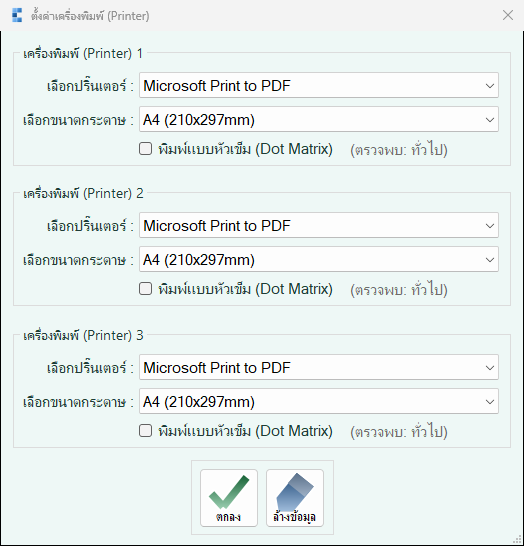
หน้า POS (บิลเงินสด ใบกำกับภาษีอย่างย่อ รับคืน) หน้าซื้อ/รับสินค้า และหน้าพิมพ์สติกเกอร์ ใช้หน้าต่างลักษณะเดียวกัน จำนวนชุดต่างกันตามหน้า
บิลครึ่งแผ่นหรือกระดาษต่อเนื่องออกเป็น A4
โปรแกรมพิมพ์บิลครึ่งแผ่นขนาด 8.5 x 5.5 นิ้ว และกระดาษต่อเนื่อง 9 x 11 นิ้ว ถ้าเครื่องพิมพ์ไม่มีขนาดนี้ให้สร้างเพิ่มใน Windows
- เปิด Devices and Printers คลิกเครื่องพิมพ์ 1 ครั้ง แล้วกด Print server properties
- แท็บ Forms ติ๊ก Create a new form สร้างขนาด 8.5x5.5 CBS (8.5 x 5.5 in) และ 9x11 CBS (9 x 11 in) กด Save Form ทีละขนาด
- ตั้งขนาดกระดาษเริ่มต้นของเครื่องพิมพ์บิลครึ่งแผ่นเป็น 8.5x5.5 CBS
- กลับมาในโปรแกรม เลือกเครื่องพิมพ์และขนาดกระดาษด้วย Ctrl+7
เครื่องพิมพ์ที่มีขนาด Statement หรือ Standard9x11 อยู่แล้วเลือกใช้ได้เลย
เพิ่มคอมพิวเตอร์เครื่องใหม่ · คัดลอกค่าเครื่องพิมพ์
ผู้ดูแลระบบไปที่ ระบบอื่นๆ/ตั้งค่า → ตั้งค่าทั่วไป ปุ่ม 23 คัดลอก/ลบ ค่าตั้งเครื่องพิมพ์
- เลือกเครื่องต้นทาง (เครื่องที่ตั้งไว้ดีแล้ว)
- พิมพ์ชื่อคอมพิวเตอร์เครื่องใหม่ในช่องเครื่องปลายทาง
- กด คัดลอกไปยังเครื่องปลายทาง แล้วตอบ ใช่
ค่าเดิมของเครื่องปลายทางจะถูกลบแล้วแทนด้วยชุดของเครื่องต้นทาง ถ้าเครื่องใหม่ติดตั้งเครื่องพิมพ์คนละชื่อ ให้เลือกใหม่ด้วย Ctrl+7 ในแต่ละหน้า
สติกเกอร์บาร์โค้ดพิมพ์เลื่อน ไม่ตรงดวง (เครื่อง Zebra ZD220)
เคยพิมพ์ได้ปกติ แล้วเพิ่งเป็น (มักเกิดหลังเปลี่ยนม้วน เปิดฝาเครื่อง หรือไฟดับ) ให้ Calibrate เครื่อง ไม่ต้องแก้อะไรในโปรแกรม
- ใส่ม้วนให้ถูกทาง ด้านพิมพ์หงายขึ้น ปรับตัวกั้นให้ชิดขอบม้วน ปิดฝาจนล็อก
- เปิดเครื่อง รอจนไฟสถานะเป็นสีเขียวนิ่ง
- กดปุ่ม FEED ค้างไว้ แล้ว ปล่อยทันทีที่ไฟกระพริบครั้งที่ 2
- เครื่องดันสติกเกอร์ออกมา 2-4 ดวงเพื่อวัดขนาด แล้วหยุดเอง
- สั่งพิมพ์จากโปรแกรม 1 ดวงเพื่อทดสอบ
นับไฟให้ดี กดค้างนานกว่านั้นเป็นคำสั่งอื่นของเครื่อง ถ้าไม่แน่ใจให้ปิดเปิดเครื่องแล้วเริ่มข้อ 3 ใหม่
เป็นตั้งแต่ติดตั้งครั้งแรก ให้ตรวจว่าตั้งเครื่องพิมพ์ช่องสติกเกอร์ถูกเครื่อง และขนาดสติกเกอร์ที่เลือกตอนพิมพ์ (เช่น 32x25mm. หรือ 55x30mm.) ตรงกับม้วนจริง
ปัญหาที่พบบ่อย
| อาการ | วิธีแก้ |
|---|---|
| "กรุณาตั้งค่าเครื่องพิมพ์ที่ 1 ก่อนทำการสั่งพิมพ์รายงานค่ะ" | เครื่องนี้ยังไม่ได้ตั้งเครื่องพิมพ์ของหน้านี้ กด Ctrl+7 |
| "มีปัญหาในการพิมพ์" พร้อมสาเหตุ เช่น Access is denied | ส่วนใหญ่เป็นเรื่องเครื่องพิมพ์ ไม่ใช่ฐานข้อมูล บิลถูกบันทึกแล้ว ไม่ต้องขายซ้ำ ตรวจว่าเครื่องพิมพ์เปิดอยู่ ชื่อยังมีใน Windows และผู้ใช้ Windows มีสิทธิ์ใช้เครื่องพิมพ์ที่แชร์ แล้วกด พิมพ์ 1 (Ctrl+1) ซ้ำ |
| สั่งพิมพ์แล้วไม่ออก ไม่มีข้อความ | งานเก่าค้างคิว กด Ctrl+Shift+K เลือกเครื่องที่มีงานค้าง กด เคลียร์คิวที่เลือก แล้วสั่งพิมพ์ใหม่ (งานที่เคลียร์เอากลับไม่ได้) |
| เปลี่ยนเครื่องพิมพ์ตัวใหม่แล้วพิมพ์ไม่ออก | ตั้งใหม่ด้วย Ctrl+7 ทุกหน้าที่ใช้ ทุกเครื่อง |
| เครื่องสแกนยิง QR บนสติกเกอร์ไม่ติด | ตั้งค่าทั่วไป ปุ่ม 39 โหมดบาร์โค้ดสติกเกอร์ เลือก รหัสแท่งอย่างเดียว (Code 128) |
| Calibrate แล้วยังเลื่อน | เช็ดเศษกาวที่เซนเซอร์ใต้ม้วน แล้ว Calibrate อีกครั้ง ถ้ายังไม่หายแจ้งทีมงานพร้อมรูปสติกเกอร์และรูปไฟที่เครื่อง |
อ่านเพิ่มในคู่มือ
- 2.9 สั่งพิมพ์เอกสาร
- ง.2 เพิ่มขนาดกระดาษบิลให้เครื่องพิมพ์
- ค.3 สติกเกอร์บาร์โค้ดพิมพ์เลื่อน
- 8.3.5 โหมดบาร์โค้ดสติกเกอร์ · 8.3.4 คัดลอก/ลบ ค่าตั้งเครื่องพิมพ์